随着国家国产化要求越来越严格,越来越多的客户选择了Linux 核心的国产操作系统。在Linux系统下面如何安装打印机成了许多客户的难题。下面我们以京瓷ECOSYS P2035d打印机为例,在国产红旗系统中演示了如何在Linux系统下面安装打印机。
步骤一
准备好驱动文件:Kyocera ECOSYS P2035d.PPD
驱动文件可至京瓷官网下载
打开打印机电源,并连接至Linux PC
步骤二
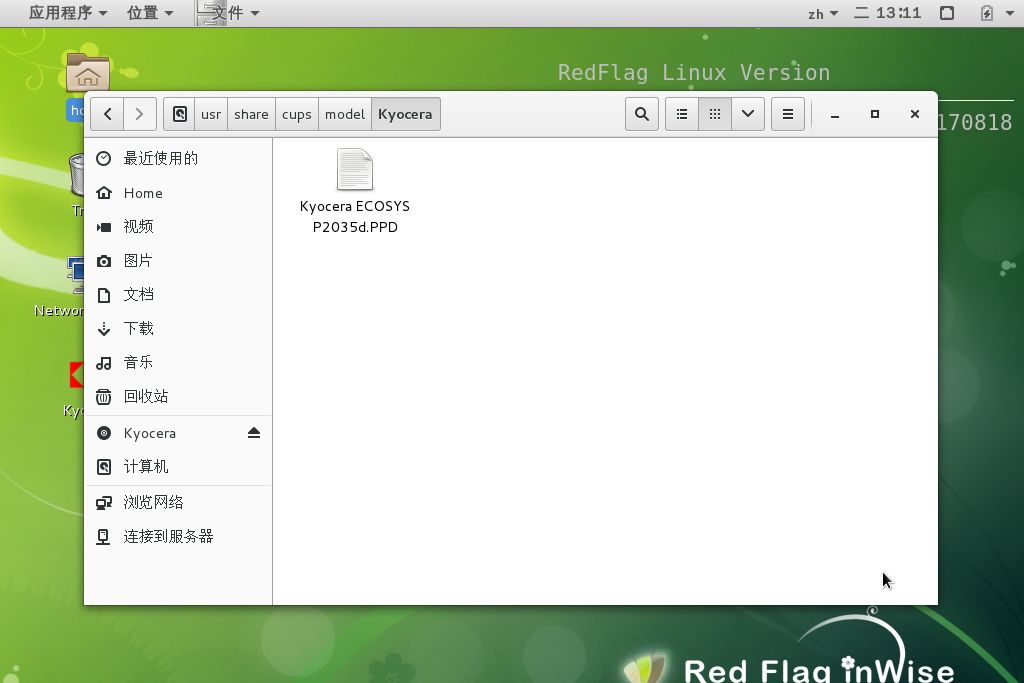
在/usr/share/cups/model 下面创建Kyocera目录
并将"Kyocera ECOSYS P2035d.PPD"文件复制到此目录里面
步骤三
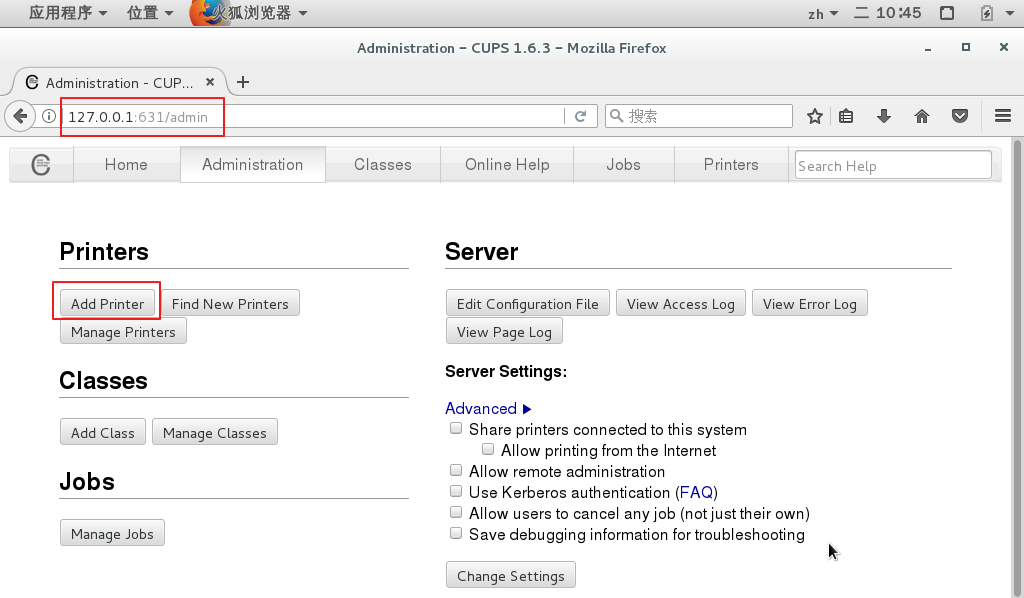
使用浏览器输入127.0.0.1:631/admin
进入CUPS配置页面,并添加打印机
步骤四
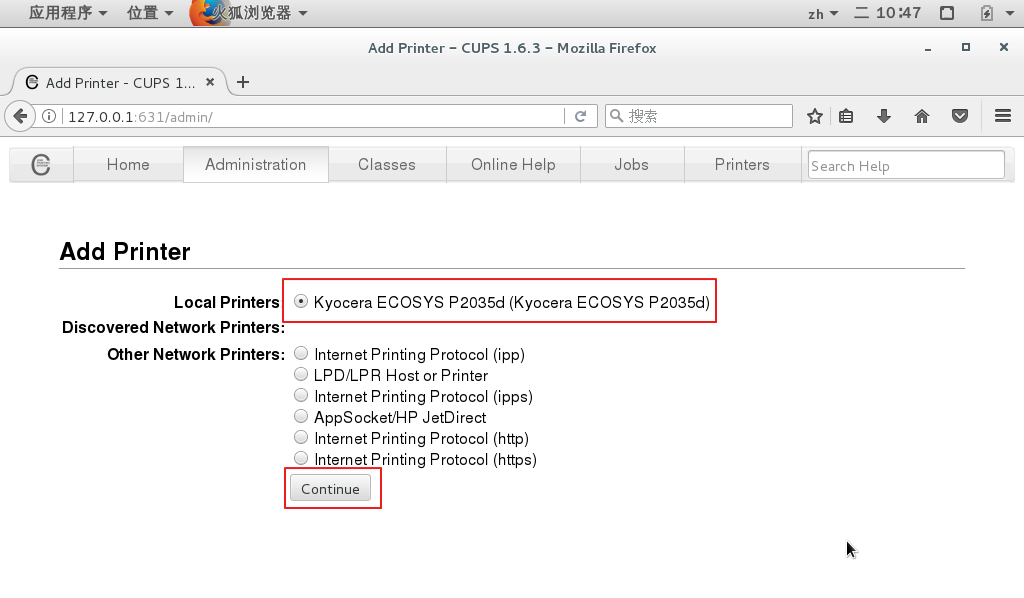
确认出现Kyocera ECOSYS P2035d打印机
点击【Continue 】
步骤五
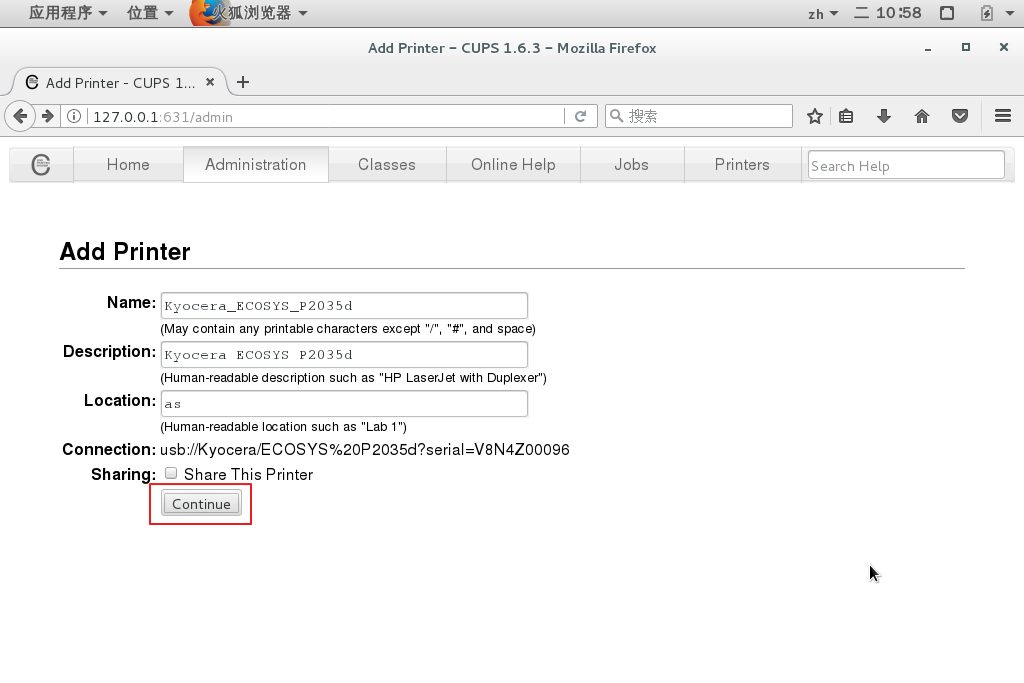
点击【Continue 】
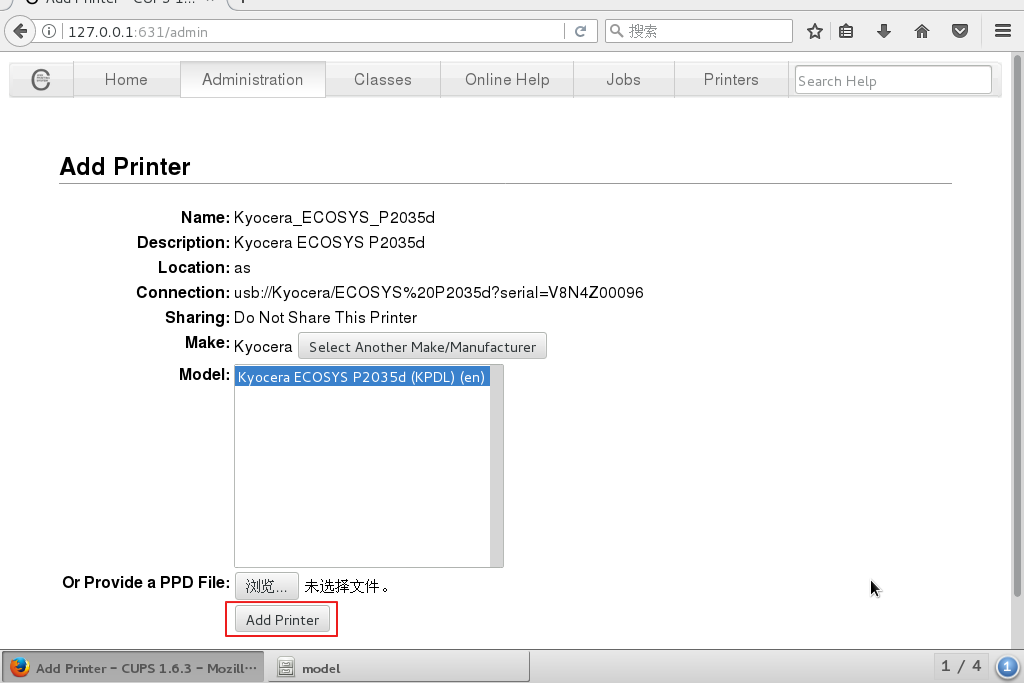
步骤六
点击【Add Printer】
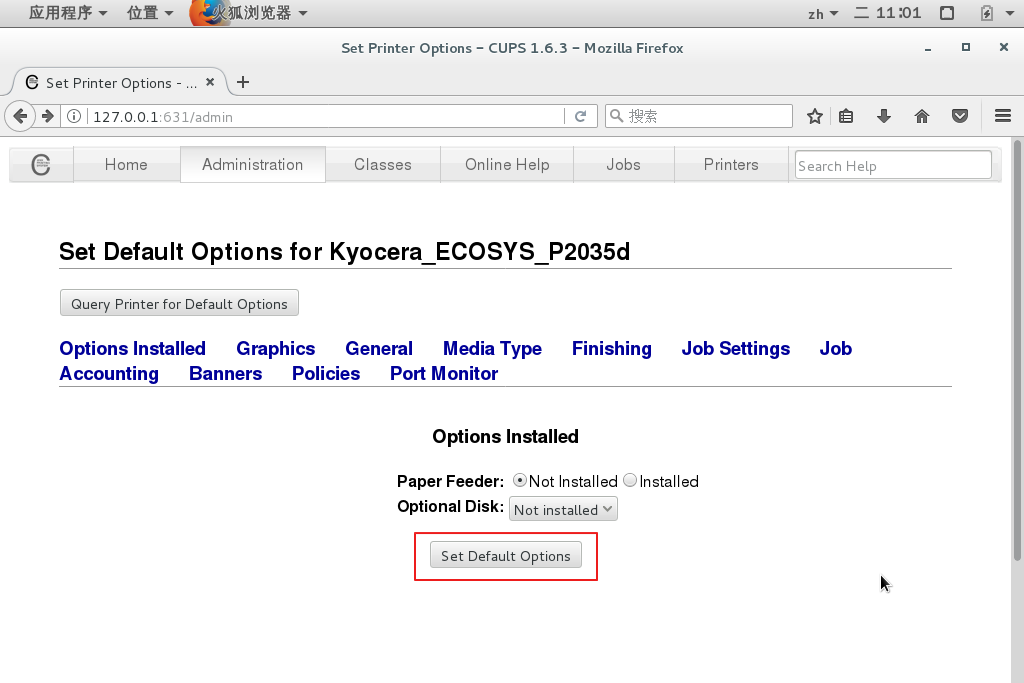
步骤七
点击按钮【Set Default Options】
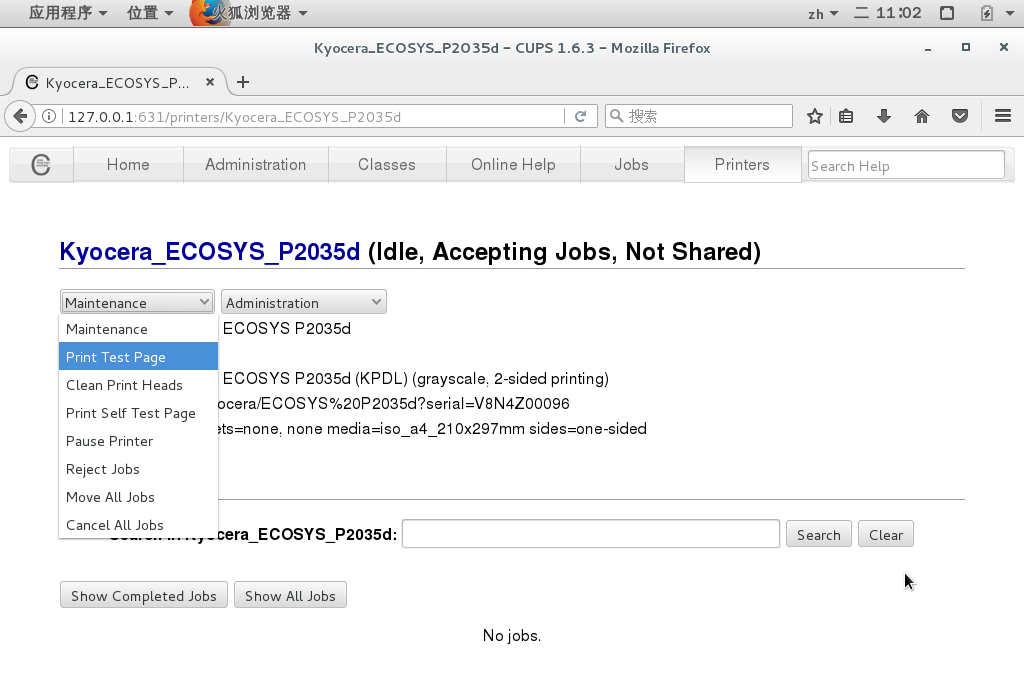
步骤八
驱动安装完成,测试打印
你学会了吗?
正品行货 放心选购
福州市区上门安装
7天无理由退货
您的购物指南
客服电话