PC端为Win7系统时,SMB扫描的设置方法
首先设置PC端
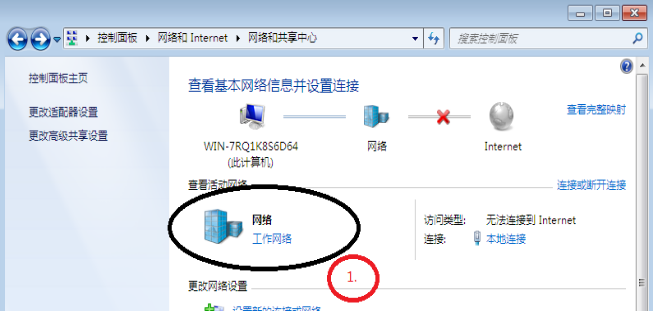
1.进入控制面板,选择“网络和INTERNET”后进入“网络和共享中心”,如下图,把活动网络选择为“网络:工作网络”。
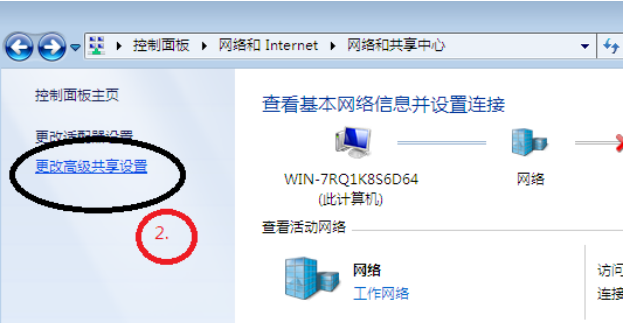
2.选中左侧“更改高级共享设置”
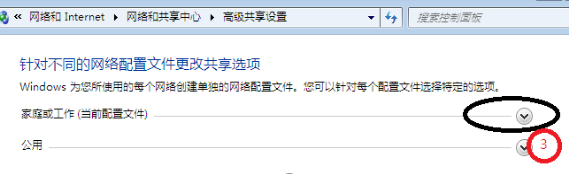
3.进入高级共享设置并且选择该箭头展开详细设置项(切勿选择“公用”,设置将不会生效)。
4.如下图进行设置,其中“6.”“7.”“9.” 项可以酌情设置,其余必须按所示设置。
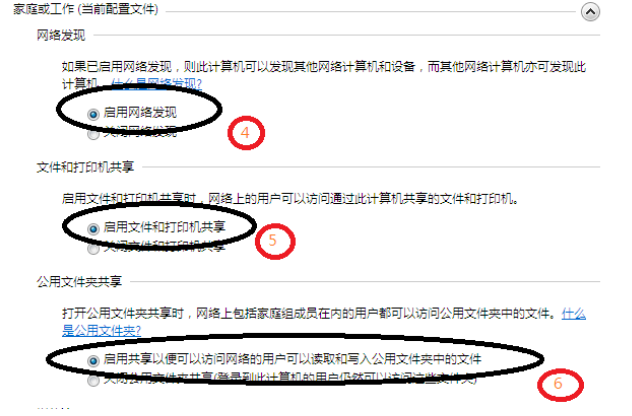
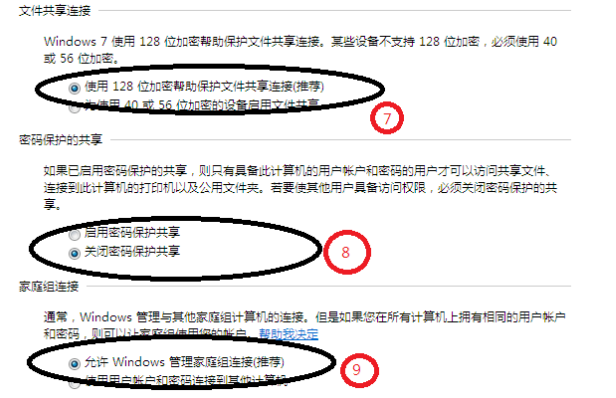
至此,系统共享统筹设置完毕,下面请在NTFS格式的磁盘下建立扫描目标文件夹。请务必确认磁盘格式是NTFS。
扫描目标文件夹新建完成后,点击右键选择文件夹属性,选择“共享”标签页下的“共享…”选项,跳出如下图所示窗口。点击下拉列表箭头,选择“Everyone”后点击添加
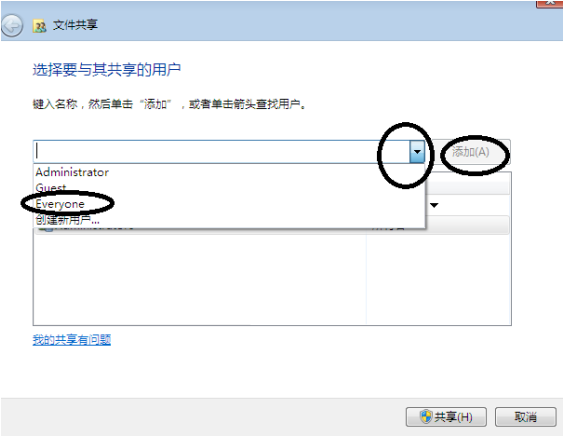
下方列表处,将加入“Everyone”项,该项对应的“权限级别”设置处的“读/写”然后点击窗口下方的“共享”。完成文件夹共享设置。
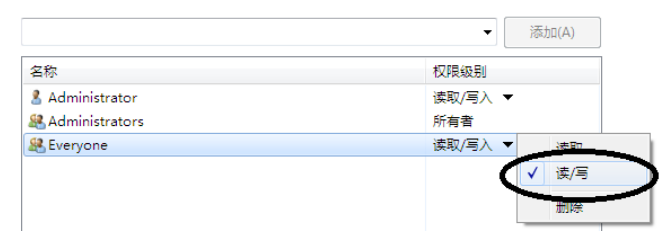
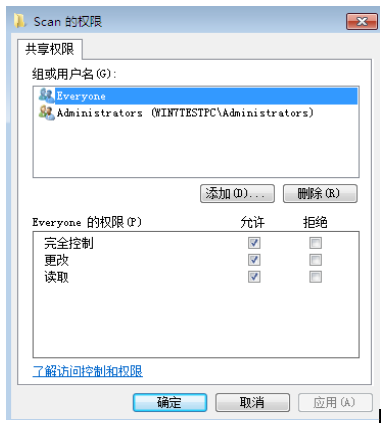
回到文件夹属性窗口,选择“高级共享”选项中的“权限”项,确认Everyone是否有读写权限。如图:
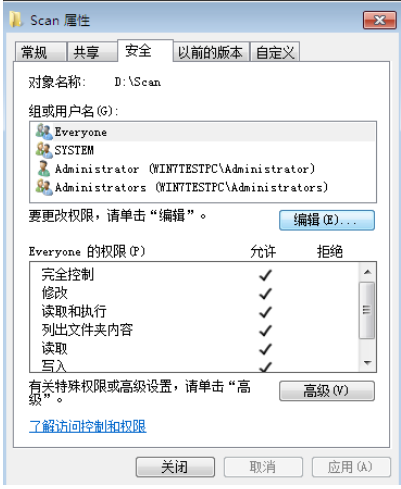
再次回到文件夹属性窗口,选择“安全”标签页,再次确认“Everyone”的权限。
PC端的设置到此已经全部完成,MFP处的设置照旧即可。
正品行货 放心选购
福州市区上门安装
7天无理由退货
您的购物指南
客服电话