近期收到一些客户的反馈信息,更新Windows 10后想要使用SMB扫描功能,有时候会出现设置错误导致扫描失败。
今天,就让小编带大家来看看一款全新的扫描工具KYOCERA Print Center,在Windows 10下也能轻松扫描。
步骤一
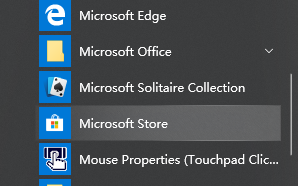
首先,我们在开始菜单下找到Windows 10的微软应用商店(Microsoft Store)。
步骤二
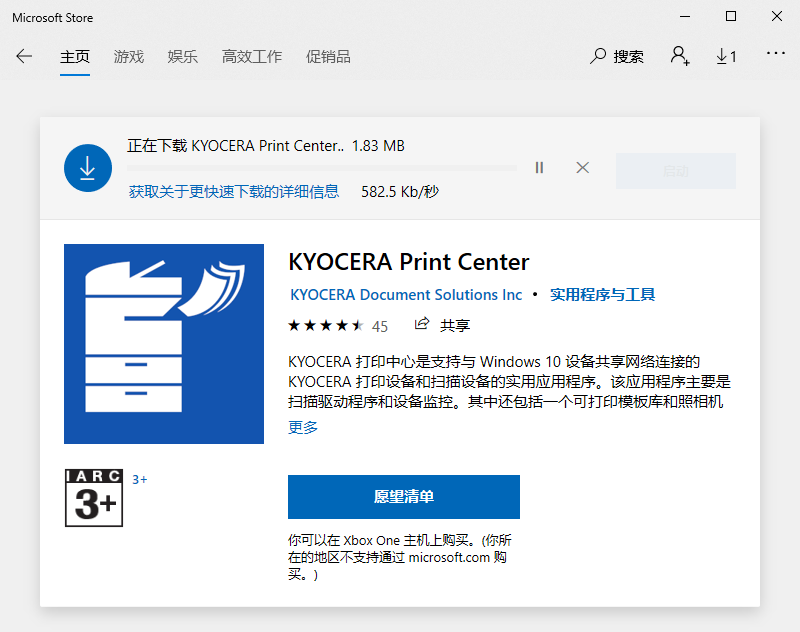
通过搜索找到KYOCERA Print Center 并进行安装。
步骤三
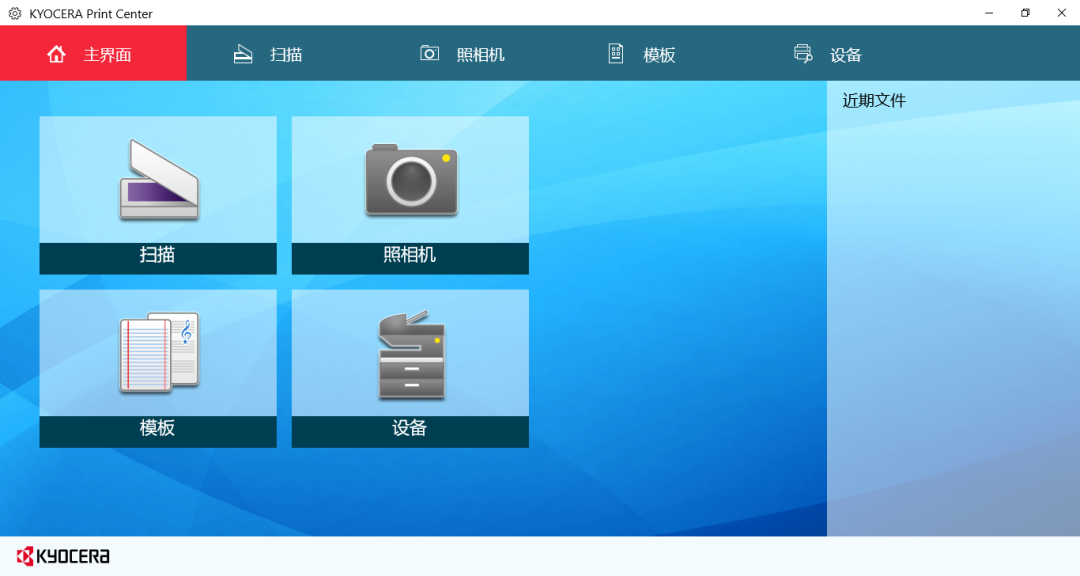
安装后,打开程序,眼前豁然开朗。程序简洁的界面布局,通俗易懂。
步骤四
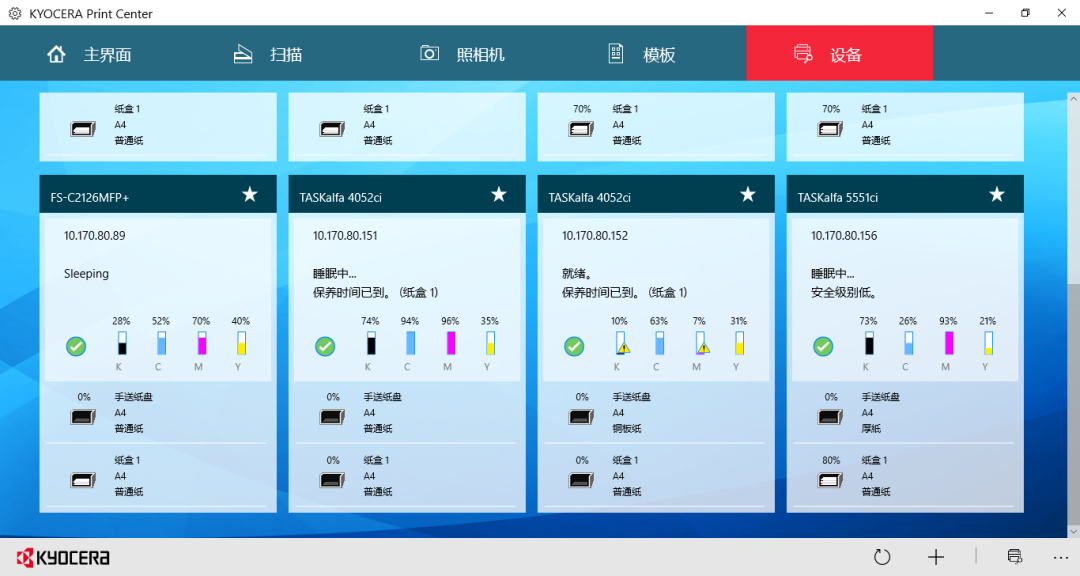
在设备选项中,我们能找到网络内连接的Kyocera所有设备,并且还能轻松看到每台设备的状态信息,功能相当的强大。
步骤五
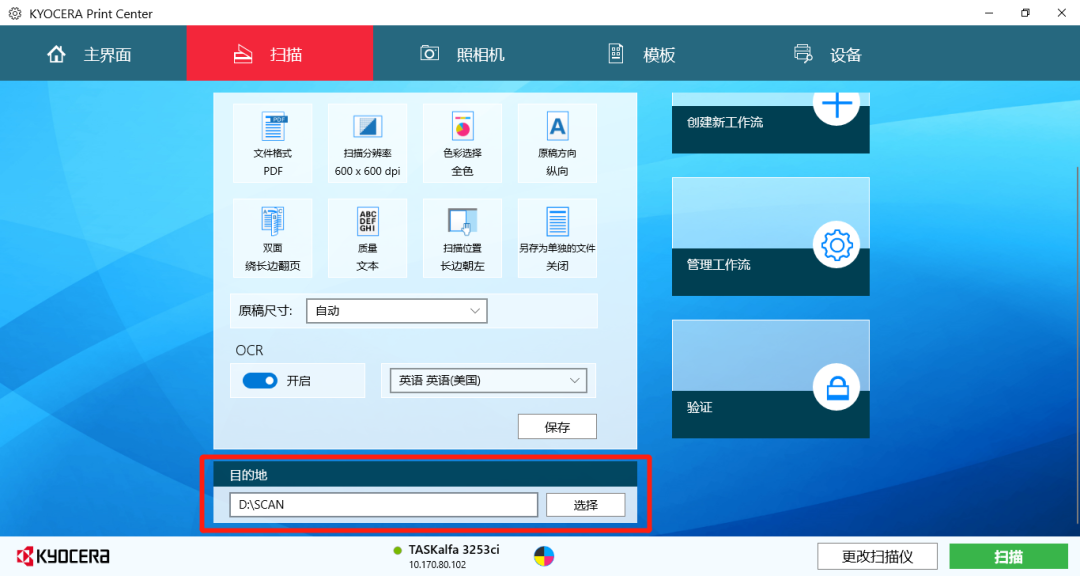
进入正题,我们选择到扫描功能菜单,在这里可以选择扫描各项参数,最后设置扫描文件保存的目的地并点击扫描,是不是相当简单易学呢。
步骤六
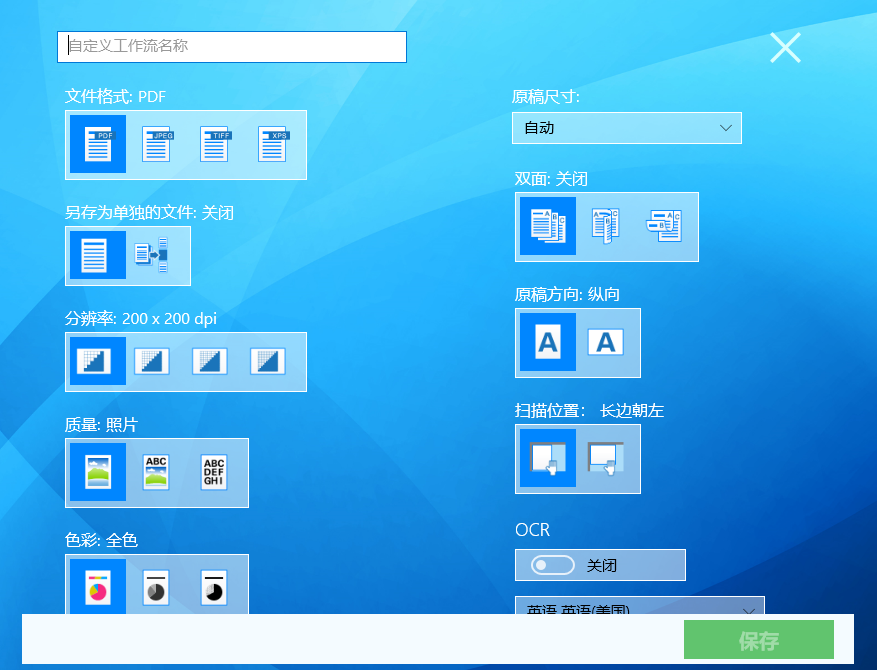
如果你觉得每次选择扫描参数比较麻烦,该软件还提供了设置工作流的贴心功能。选择创建新工作流选项,可以把你需要常用的扫描参数设置为一个工作流,每次打开软件扫描的时候,就再也不用担心设置错误参数了。
正品行货 放心选购
福州市区上门安装
7天无理由退货
您的购物指南
客服电话