随着日新月异的发展,越来越多的公司都在使用电子邮件来进行商务办公提高工作效率。最近就有京瓷同学反馈:客户购买了京瓷复印机希望实现扫描至电子邮件功能,然而客户公司没有专用的邮箱服务器,想利用公用邮箱扫描至Email该如何设置呢?下面小编以网易163邮箱设置为例,进行操作示范哦~
第一步
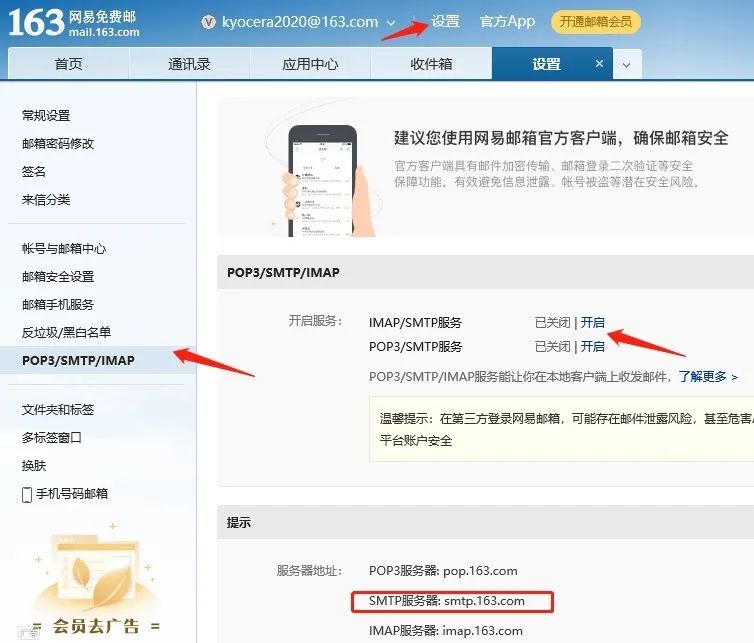
首先登录您的公用邮箱—设置—POP3/SMTP/IMAP—开启IMAP/SMTP及POP3/SMTP服务,这里请记住SMTP服务器地址:smtp.163.com
第二步
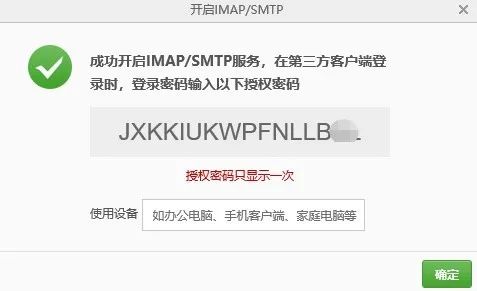
成功开启IMAP/SMTP服务后会提示第三方登录:授权密码,敲重点~授权码请截图或复制粘贴记录留存,接下来的设置会用到
第三步
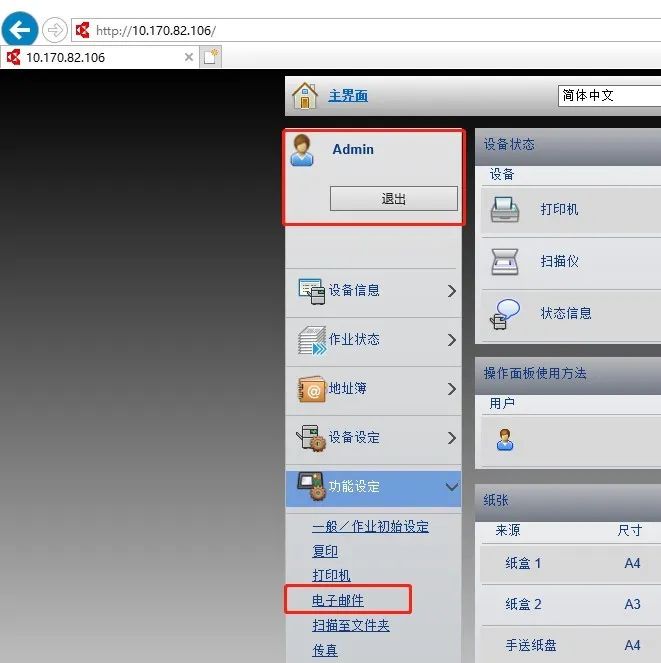
PC端登录IE浏览器内输入您所使用的京瓷产品IP地址进入设备Web设置界面,登录管理员账号:Admin(用户名密码相同)—功能设定-电子邮件设置
第四步
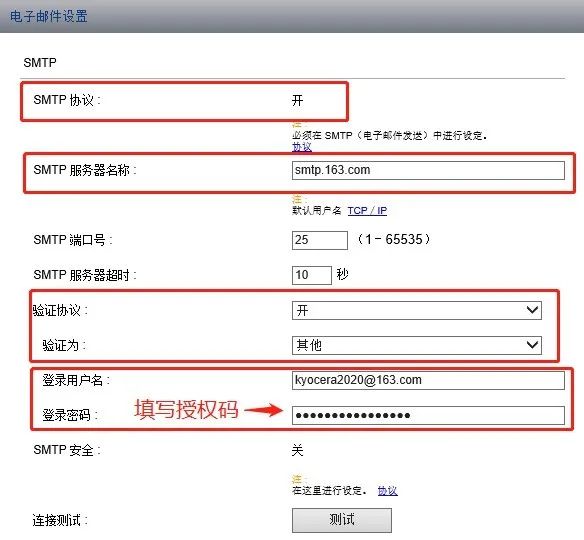
开启SMTP协议—输入SMTP服务器名称—验证协议选择开—验证为选择其他—登录用户名输入您的公用邮箱地址—登录密码请输入第二步中的公用邮箱授权码—输入完毕后点击测试显示正常后进行下一步操作,如显示连接错误请检查设置信息
第五步
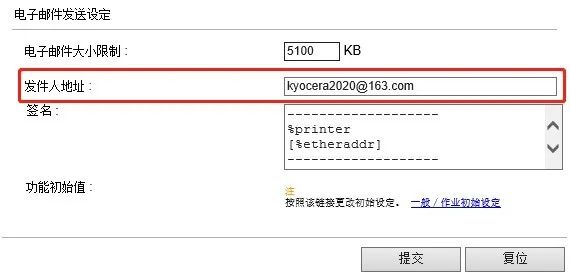
电子邮件发送设定—发件人地址—提交设置(一定要记得提交,否则设置无法保存)
第六步
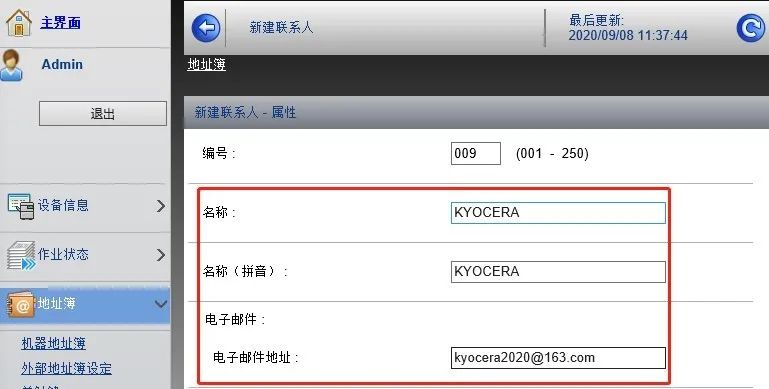
地址簿—添加用户账号—输入名称—接收电子邮件地址
第七步
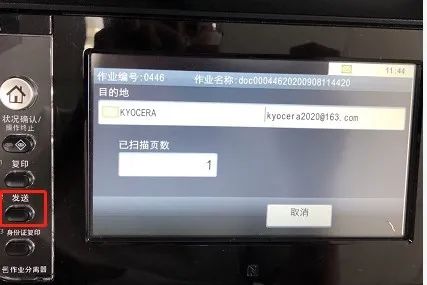
设置完毕,此时可以在设备上选择—发送—地址簿—用户名称—扫描一份文件测试啦!
第八步
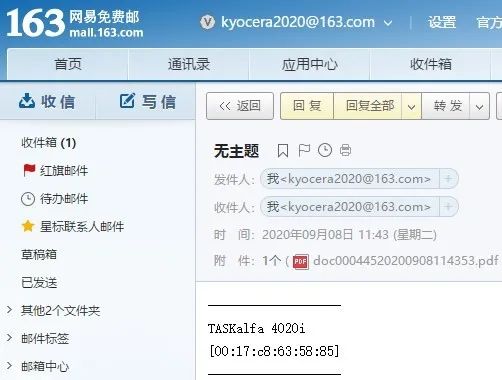
扫描完成后,登录邮箱查看扫描完成的文件。
你学会了吗?
正品行货 放心选购
福州市区上门安装
7天无理由退货
您的购物指南
客服电话