ECOSYS FS-1040/1060DN/1020MFP/1025MFP/1120MFP/1125MFP USB打印驱动安装
安装前的准备
1.用USB 连线连接电脑和打印机。
2.将电源线连接机器,打开电源开关开机。
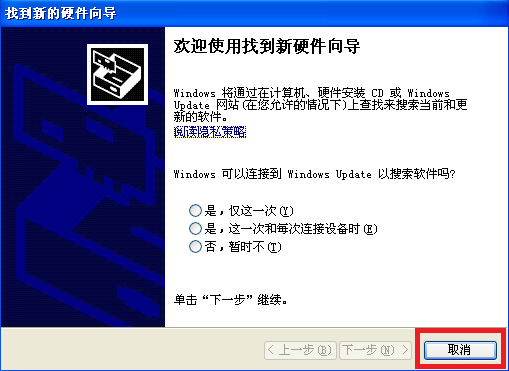
如果在USB 连接状态下,电脑上自动跳出【发现新硬件的对话框】窗口,请点击【取消】。
打印驱动的安装(安装USB 打印驱动时,将同时自动安装KYOCERA Client Tool 软件)
1. 在电脑上启动安装光盘,点击Setup.exe,运行安装程序。将进入软件安装界面。
2. 在安装对话框内点击【接受】进入安装步骤。
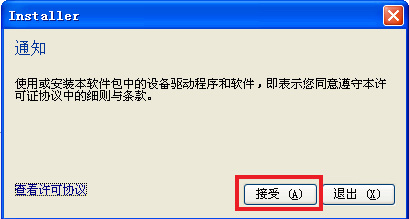
您也可以点击【查看许可协议】查看相关信息。
3. 您可以通过滚动窗口选择语言类型。
安装界面内会显示已连接的打印机图标。选择该图标,点击【安装】开始打印驱动安装。

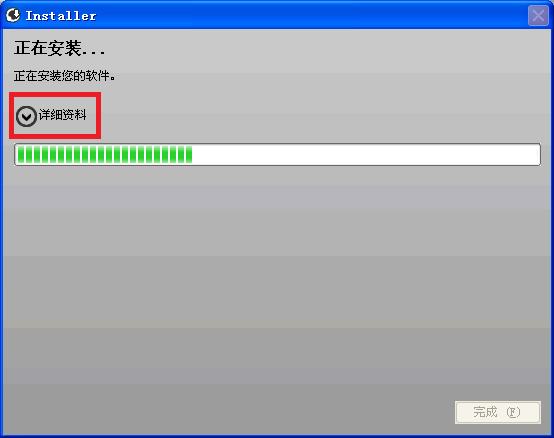
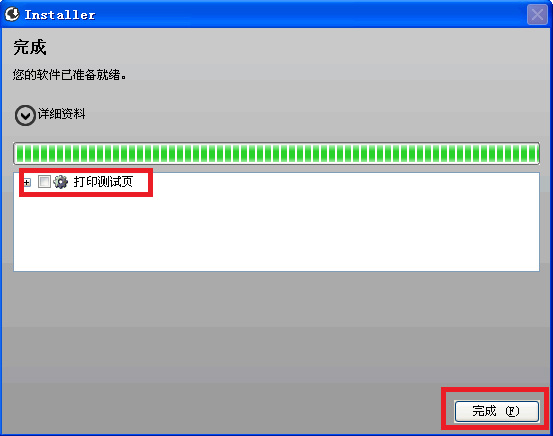
4. 显示安装进度界面。点击【详细资料】可以查看驱动安装详细信息。
5. 点击【完成】结束驱动安装。
如果您想打印测试页,请勾选【打印测试页】,然后点击【完成】结束驱动安装。
※上述快速安装模式下安装打印机驱动的同时,将默认安装KYOCERA Client Tool 软件。
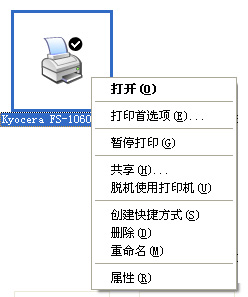
6. 进入Windows 控制面板,选择【打印机和传真】界面,可以看到您已经安装的打印驱动。
7. 右键驱动图标,选择【属性】即可进行驱动的相关设置。
打印作业无反应时的检查事项(自动电源关闭定时器的设置)
【背景】
打印作业发送后,机器未能被正常唤醒,打印无反应。
【可能原因】
由于机器默认设备值的<电源关闭定时器>的默认设定是“1小时”。
因此当机器在1小时的期间内,没有任何操作及作业处理的情况下,机器将在1小时后自动关闭电源。
当上述情况发生时,机器不会进行作业打印。
【解决对策】
可以通过KYOCERA Client Tool工具,更改<电源关闭定时器>的设定时间。
操作方法如下:
1. 请在电脑上事先安装好KYOCERA Client Tool工具。
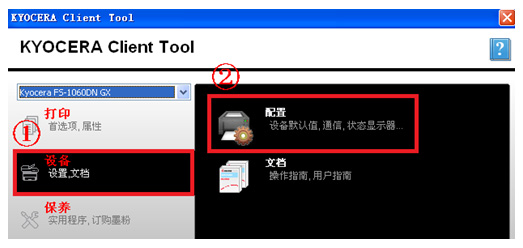
2. 运行KYOCERA Client Tool工具,如下图所示依次选择<设备>、<配置>选项,打开配置对话框。
3. 进入配置对话框,如下图所示,通过下拉菜单,可以设置<电源关闭定时器>的时间。
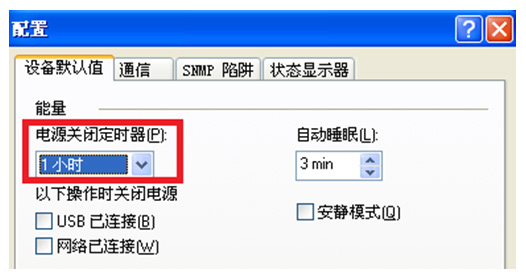
备注:最长期间可设置为“1星期”。
ECOSYS FS-1060DN 网络连接打印驱动安装
安装前的准备
1.用USB 连线连接电脑和打印机。
由于打印机的IP 地址需通过KYOCERA Client Tool 软件来设定,因此需事先通过USB 连线来安装该软件。
2.将电源线连接机器,打开电源开关开机。
如果在USB 连接状态下,电脑上自动跳出【发现新硬件的对话框】窗口,请点击【取消】。
USB 打印驱动的安装(安装USB 打印驱动时,将同时自动安装KYOCERA Client Tool 软件)
1. 在电脑上启动安装光盘,点击Setup.exe,运行安装程序。将进入软件安装界面。
2. 在安装对话框内点击【接受】进入安装步骤。
您也可以点击【查看许可协议】查看相关信息。
3. 您可以通过滚动窗口选择语言类型。
安装界面内会显示已连接的打印机图标。选择该图标,点击【安装】开始打印驱动安装。
4. 显示安装进度界面。点击【详细资料】可以查看驱动安装详细信息。
5. 点击【完成】结束驱动安装。
如果您想打印测试页,请勾选【打印测试页】,然后点击【完成】结束驱动安装。
※上述快速安装模式下安装打印机驱动的同时,将默认安装KYOCERA Client Tool 软件。
打印机IP 地址的设定
1. 在Windows 界面点击【程序】→【Kyocera】→【Client Tool】,点击运行【KYOCERA Client Tool】。
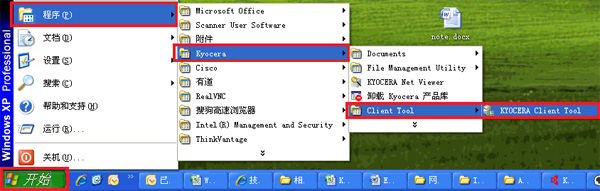
2. 选择已连接的打印机型号。
选择【设备】,然后选择【配置】。
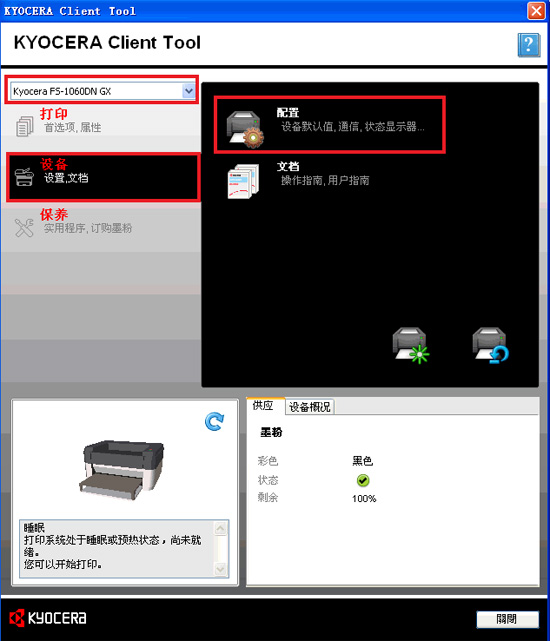
3. 进入配置对话框后,选择【通信】。您可以在TCP/IP里进行IP地址的设定。
设定完成后建议重新启动打印机。

网络连接打印驱动的安装
1. 请连接网线,将打印机连接至网络。
2. 在电脑上启动安装光盘,点击Setup.exe,运行安装程序。将进入软件安装界面。
3. 在安装对话框内点击【接受】进入安装步骤。
您也可以点击【查看许可协议】查看相关信息。
4. 您可以通过滚动窗口选择语言类型。
安装界面内会显示已连接的打印机图标。选择该图标,点击【安装】开始打印驱动安装。
5. 显示安装进度界面。点击【详细资料】可以查看驱动安装详细信息。
6. 点击【完成】结束驱动安装。
如果您想打印测试页,请勾选【打印测试页】,然后点击【完成】结束驱动安装。
ECOSYS FS-1040/1060DN 打印浓度调整
打印浓度的调整方式需要通过KYOCERA Client Tool 软件来实现。
因此,如需调整打印浓度,请您事先安装该软件。
该软件的安装方式请您参阅【Aquarius USB 打印驱动安装】文件。
浓度调整方式:
1. 在Windows 界面点击【程序】→【Kyocera】→【Client Tool】,点击运行【KYOCERA Client Tool】。
2. 选择已连接的打印机型号。选择【设备】,然后选择【配置】。
3. 进入配置对话框后,选择【设备默认值】。您可以在打印密度里进行打印浓度的设定选择。
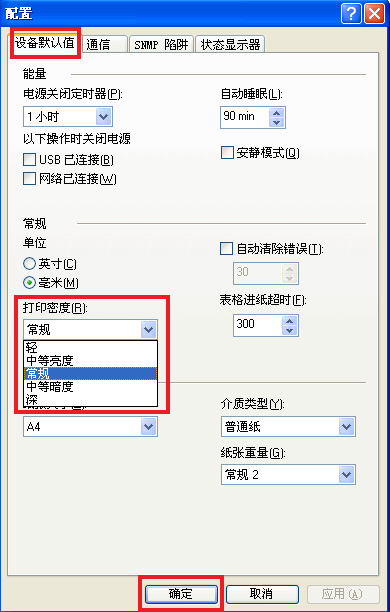
若您对调整后的打印浓度仍不满意,可以使用下述方式再次进行调整。
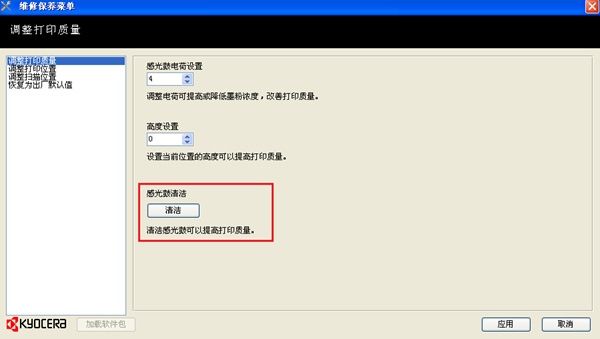
1. 选择已连接的打印机型号,选择【保养】,然后选择【维护功能表】。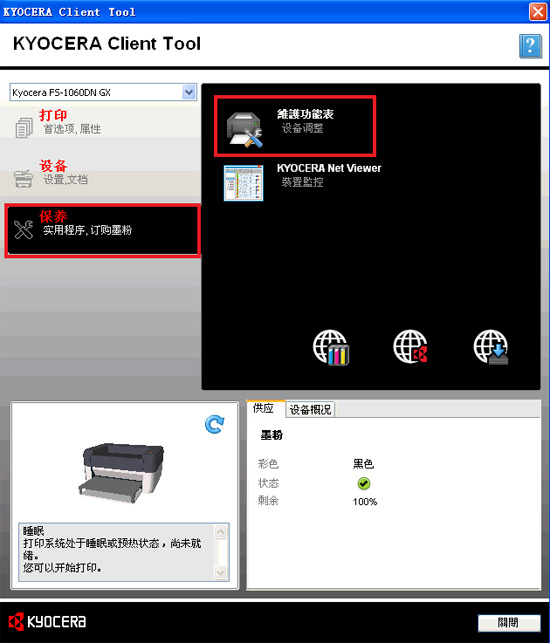
2. 进入维护菜单对话框后,选择【调整打印质量】。选择【清洁】来执行感光鼓清洁。
如下图所示。
执行完感光鼓清洁后,请进行作业打印,确认打印输出的图像质量。
若打印输出的图像没有问题,则不需机型其他调整。
若打印输出的图像质量仍有问题,请进入步骤3进行调整。
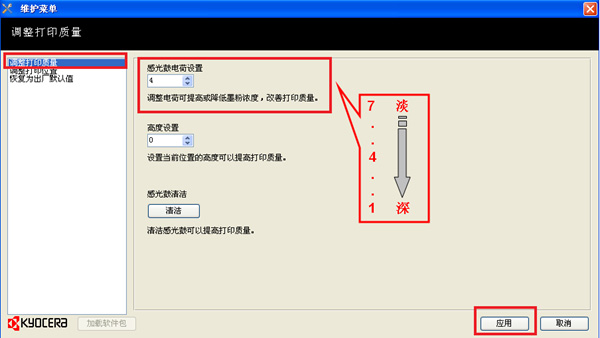
3. 进入维护菜单对话框后,选择【调整打印质量】。更改【感光鼓电荷设置】数值,点击【应用】来调整打印浓度。
默认值为4,降低数值浓度加深,增加数值浓度降低。
注:请确认,当设定浓度加深后,进行连续打印时,是否会有底灰问题产生。
若产生底灰问题,请增加设定值。并确认更改后的图像质量是否正确。
ECOSYS FS-1040/1060DN 发生图像问题时的处理方法
由于使用环境因素的影响,造成图像打印效果模糊、图像漏印、图像浓度淡等图像问题时,请 以下述方法处理。
处理方法需要通过KYOCERA Client Tool 软件来实现。
该软件的安装方式请您参阅【Aquarius USB 打印驱动安装】文件。
处理方式:
1. 在Windows 界面点击【程序】→【Kyocera】→【Client Tool】,点击运行【KYOCERA Client Tool】。
2. 选择已连接的打印机型号,选择【保养】,然后选择【维护功能表】。
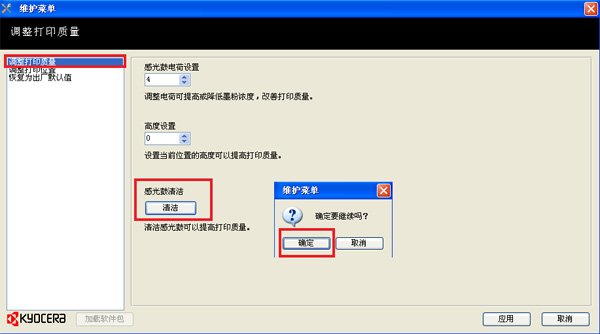
3. 进入维护菜单对话框后,选择【调整打印质量】,选择【感光鼓清洁】,点击【清洁】来执行图像调整。
感光鼓清洁时间大约为3 分钟。
ECOSYS FS-1020MFP/1025MFP/1120MFP/1125MFP扫描使用方法
电子文件发送功能
将纸张原稿通过扫描电子化处理发送到PC上的功能。
准备环境
1.使用USB连线连接机器与PC。
2.事先安装好KYOCERA TWAIN Driver软件。
3.事先安装好KYOCERA Client Tool软件。
KYOCERA TWAIN Driver的安装方法
1. 打开安装光盘,点击Setup.exe ,运行安装程序。接受安装许可协议。
您也可以通过点击【查看许可协议】来查看。
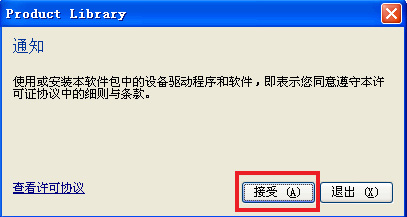
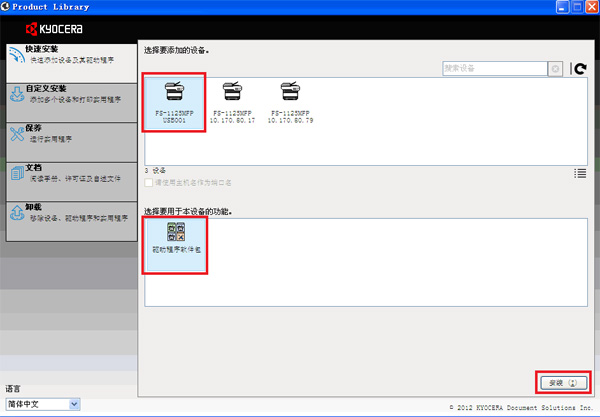
2. 选择已经通过USB线连接上的机器,然后选择【驱动程序软件包】,来进行软件程序的安装。
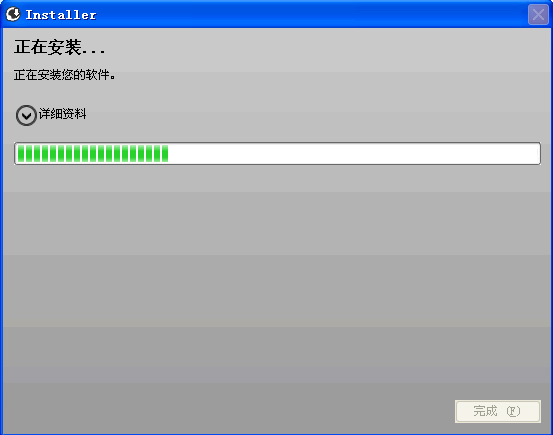
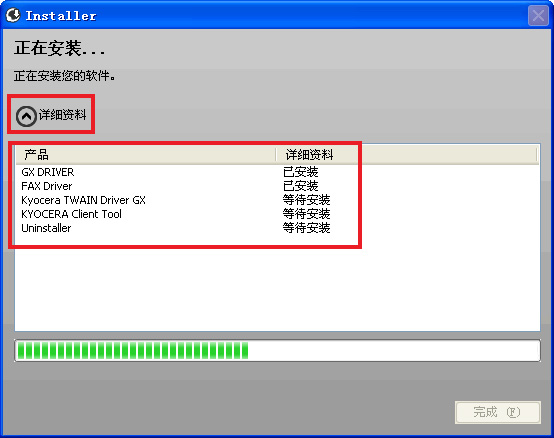
3. 程序安装时,将显示安装进度信息。您也可以点击【详细资料】来查看安装软件信息。
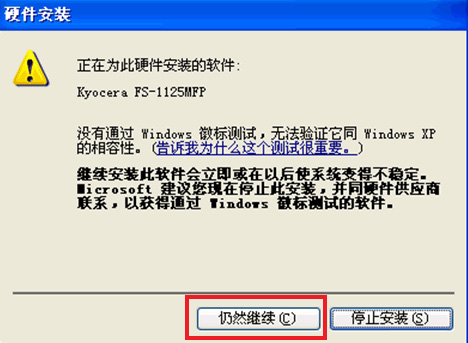
4. 安装过程中,可能会跳出下述界面,请点击【仍然继续】来安装程序。
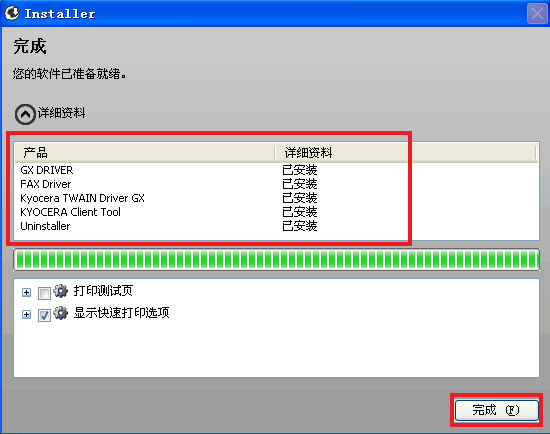
5. 安装完成后,将显示下述界面。点击【完成】。安装结束。请确认安装软件的信息。
使用KYOCERA Client Tool的扫描方法
1. 在Windows 界面点击【程序】→【Kyocera】→【Client Tool】,点击运行【KYOCERA Client Tool】。
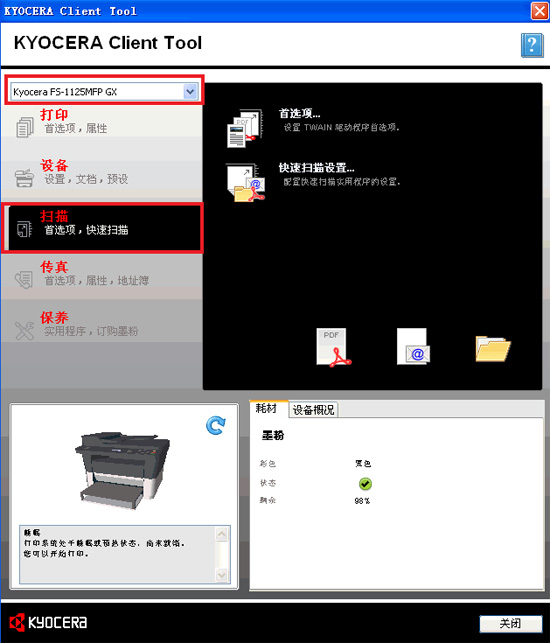
2. 选择已通过USB线连接的机器型号,然后选择【扫描】。
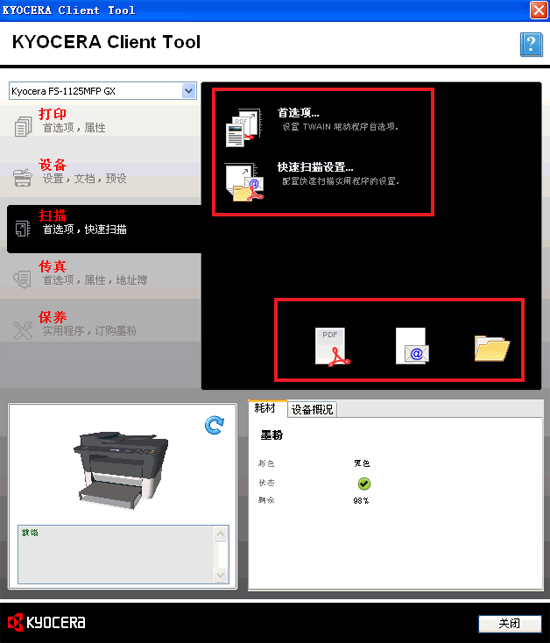
3. 您可以通过【首选项】或者【快速扫描设置】来选择扫描设置。
然后通过点击 、
、  、或者
、或者 ,来进行原稿扫描并保存至电脑上。
备注::扫描为PDF文档并保存至电脑上可选择的目的地。
:扫描为电子邮件的附件形式。
:扫描为电子文件并保存至电脑上可选择的目的地。
※请在选择上述操作前,将需要扫描的原稿放置在输稿器或者稿台上。
ECOSYS FS-1040/1060DN 电脑使用Windows 8 操作系统时的注意点
当与Windows 8 操作系统的电脑连接使用时,同使用其它电脑操作系统一样,需安装以下打印驱动。
和机器同包装放在一起的Product Library(CD)中的打印驱动
京瓷办公信息系统(中国)有限公司官方网站上的最新打印驱动
以上内容的注意资料和Product Library(CD)随机光盘放在一起。
如您持有的是版本VER2.0 以前的驱动安装光盘,请访问京瓷办公信息系统(中国)有限公司官方网站,下载最新打印驱动程序来进行打印驱动的安装。
官方网站地址:http://www.kyoceradocumentsolutions.com.cn/support/ecosys/download/index.html
背景)
当把FS-1040/1060DN 机器连接到Windows 8 电脑操作系统上时,OS 会自动检索产品并自动安装打印驱动,但是安装完毕后,即使选择FS-1040 KPSL/FS-1060DN KPSL 来打印,也不能正确输出打印作业。所以,请和使用其它电脑操作系统一样,请从随机CD 光盘或官方网站上获取打印驱动来进行安装。
正品行货 放心选购
福州市区上门安装
7天无理由退货
您的购物指南
客服电话