• 会议系统
  • 我的订单
  • 个人信息
  • 安全退出
  • 免费注册
  • 马上登录
首页 新闻资讯 产品资讯 > 【设置】如何使用AirPrint

【设置】如何使用AirPrint

在移动互联的时代,你只需要一台安卓设备或iOS设备即可轻松连接京瓷的打印设备,安卓设备可以通过KYOCERA Mobile Print输出文件图片,而iOS设备则可以通过AirPrint实现。


通过AirPrint,您可以轻松地从iOSOS X app中传输无损照片和文稿进行打印。京瓷的大多数打印设备都内建了AirPrint功能。接下来让小编告诉你怎么使用AirPrint打印office文档、图片、PDF文件。


 准备工作

首先需要把iOS移动设备接入到打印设备所在网络环境中,然后开启打印设备的Bonjour协议Bonjour协议默认是开启的)
如果出现无法搜索到打印设备时需检查Bonjour协议是否开启,路径依次为,系统菜单-网络系统-网络-Bonjour,开启即可。


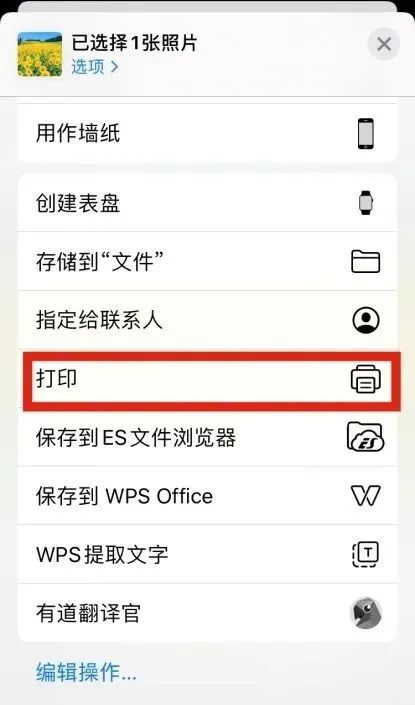
打印图片文件

打开保存在相簿的图片

点击左下角分享按钮

打印

选择打印设备

点击打印

图片


图片


图片


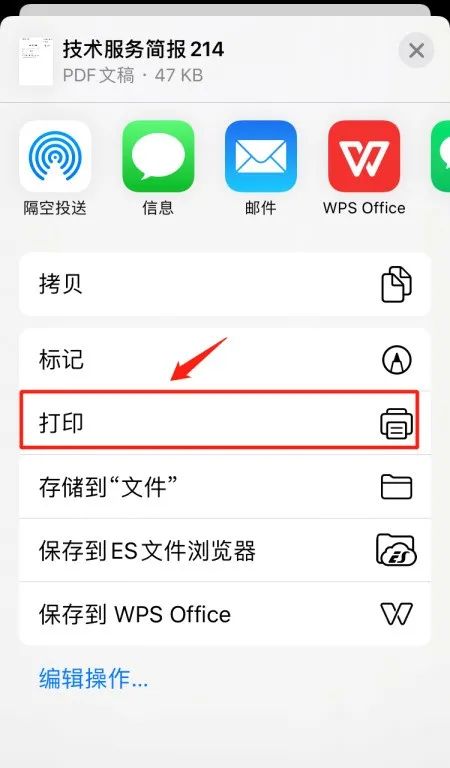
 打印 PDF 文

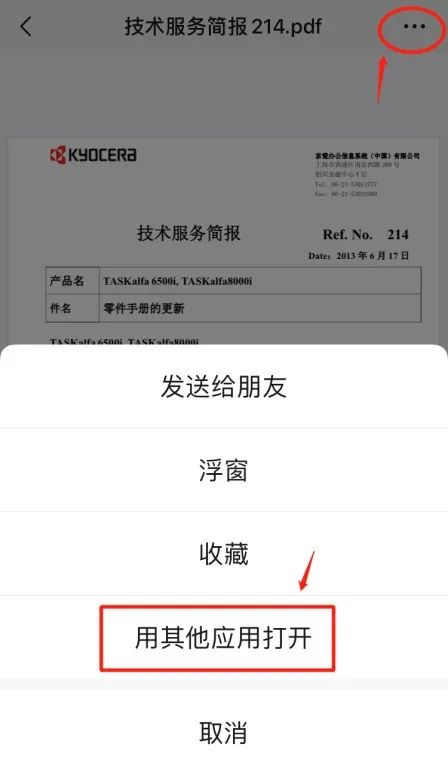
打开我们需要打印的PDF文件

选中右上角功能菜单键

使用其它应用程序打开

打印

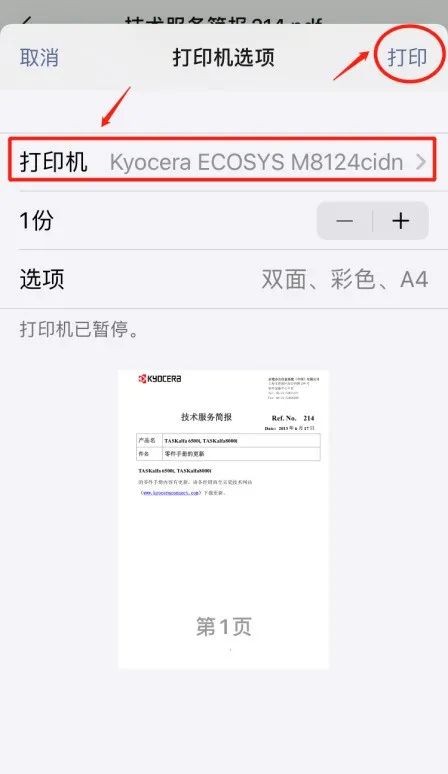
选中我们的打印设备

点击右上角打印,即可打印出文档
图片


图片


图片


印 office word 文件

由于iOS系统无法直接查看office文档,所以打印office文档之前我们需要安装能够运行office文档,且支持Airprint打印的APP

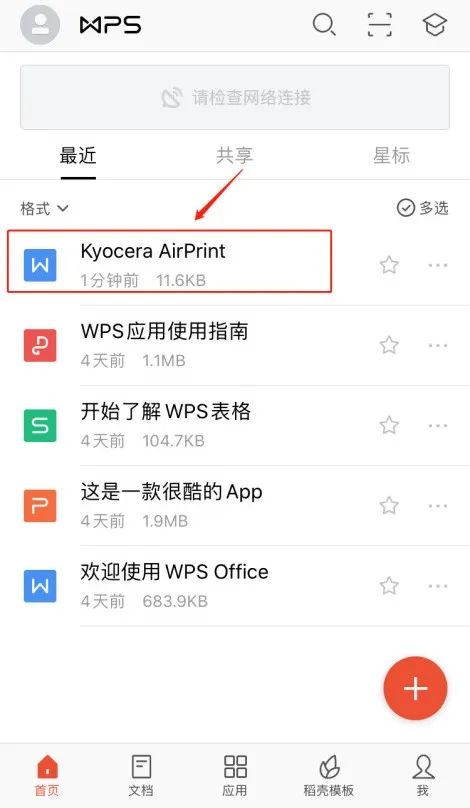
我们这里使用了免费的WPS Office来演示。


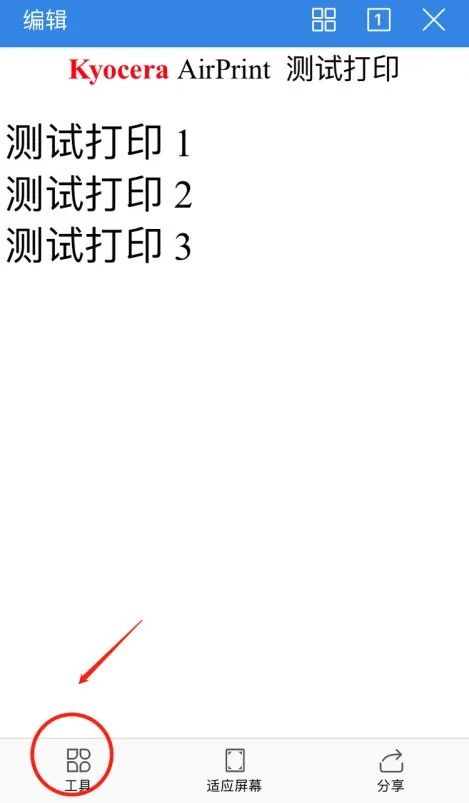
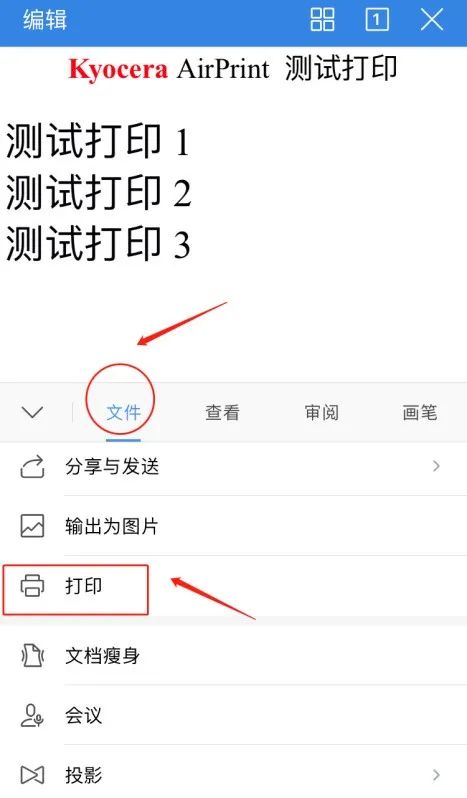
打开APP选中需要打印的文件

选中左下角“工具”

文件

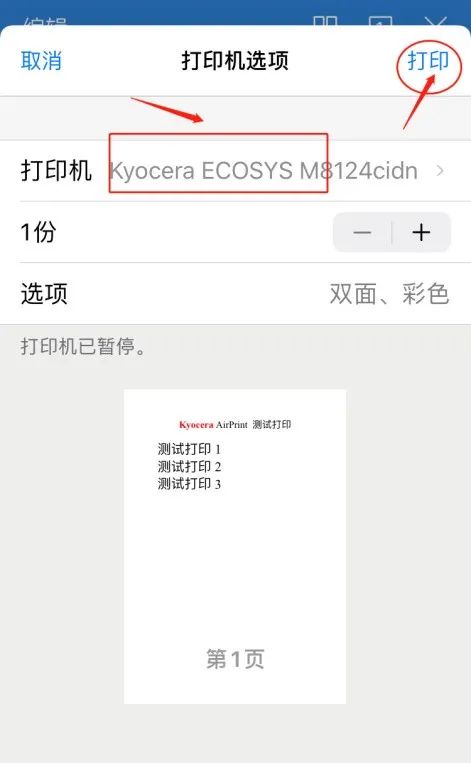
打印

选中打印设备

打印,即可打印出文档 
图片


图片


图片


图片


3333