KYOCERA Mobile Print 是一款移动应用程序(APP)。借助它,您可以通过无线方式将移动设备(iOS 或 Android)连接到局域网中的兼容 KYOCERA 打印设备。连接后,您可以执行以下操作:
打印存储在移动设备或支持的外部服务上的照片和文档
在兼容的打印设备上扫描文档,并将其保存到移动设备或支持的外部服务上
⚫ Dropbox
⚫ Evernote
⚫ OneDrive
⚫ Google Drive
⚫ SMB(共享文件夹)
通过电子邮件发送文档
打印通过应用程序的内置web浏览器访问的网页
使用之前您需要准备:
运行 iOS 10 或更高版本的 Apple iPad、iPhone 和 iPod touch
运行 4.4 版或更高版本的 Android 智能手机和平板电脑
要使用 KYOCERA Mobile Print 进行打印或扫描,您的移动设备必须通过无线方式连接到与目标打印设备相同的局域网。如果您的打印设备支持,则您可以通过 Wi-Fi Direct 直接连接至打印设备,而无需使用本地 Wi-Fi 网络。
通过Wi-Fi Direct 直连首先需启用打印设备的依次进入打印设备-Wi-Fi Direct/按钮设置/
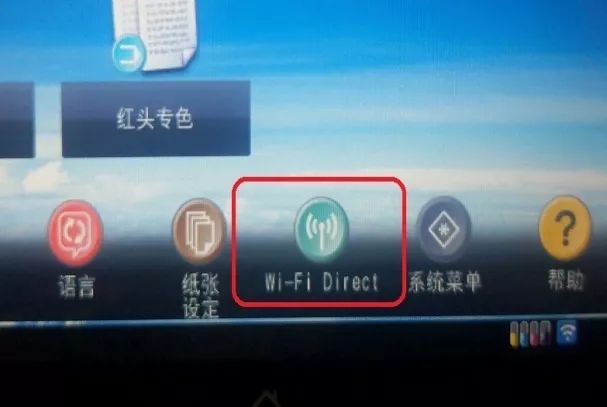
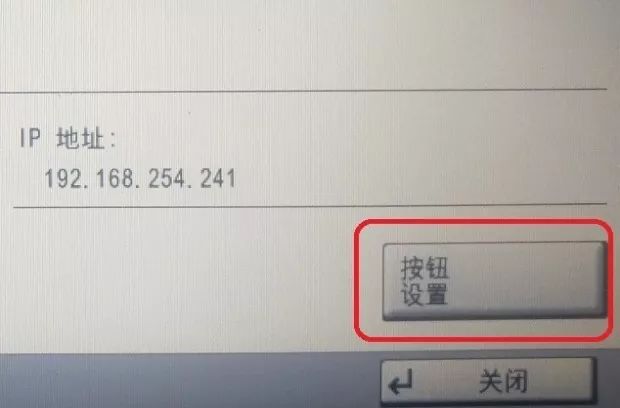
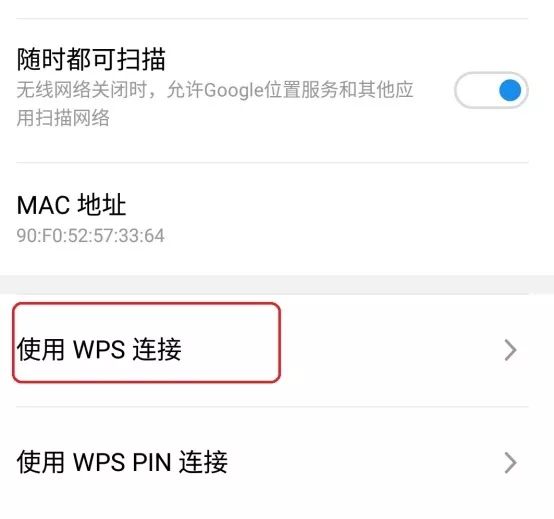
以安卓手机为例,依次进入无线网络、高级设置、使用WPS连接
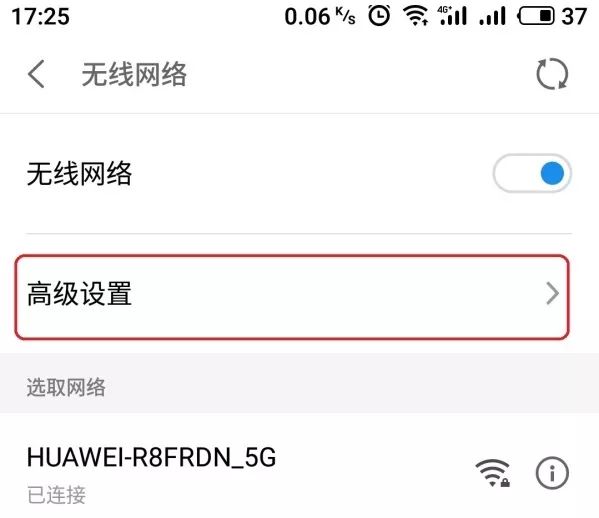
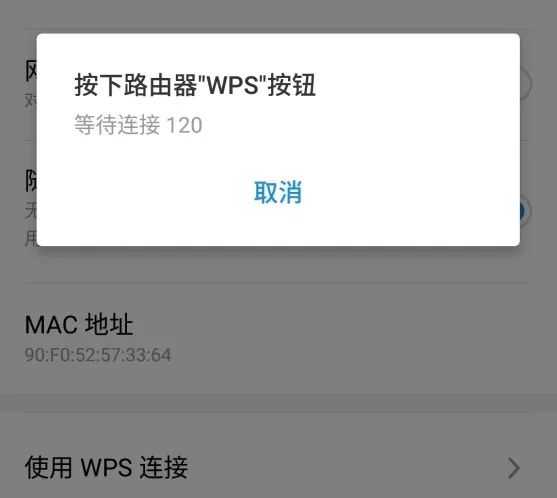
等待出现以下提示时,点击打印主机按钮设置然后确定,等待移动设备和主机连接。
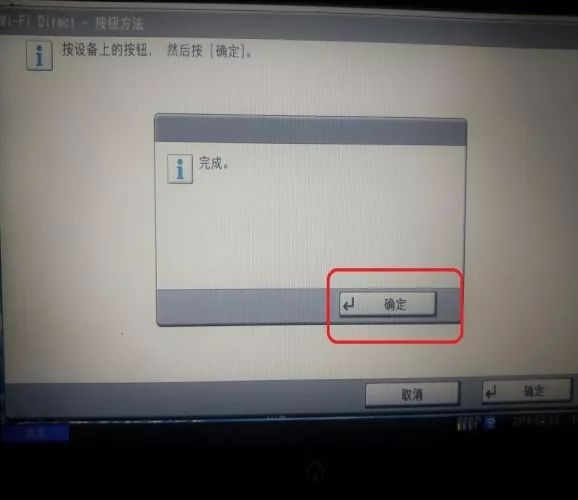
连接成功后就可以使用KYOCERA Mobile Print连接打印主机了。
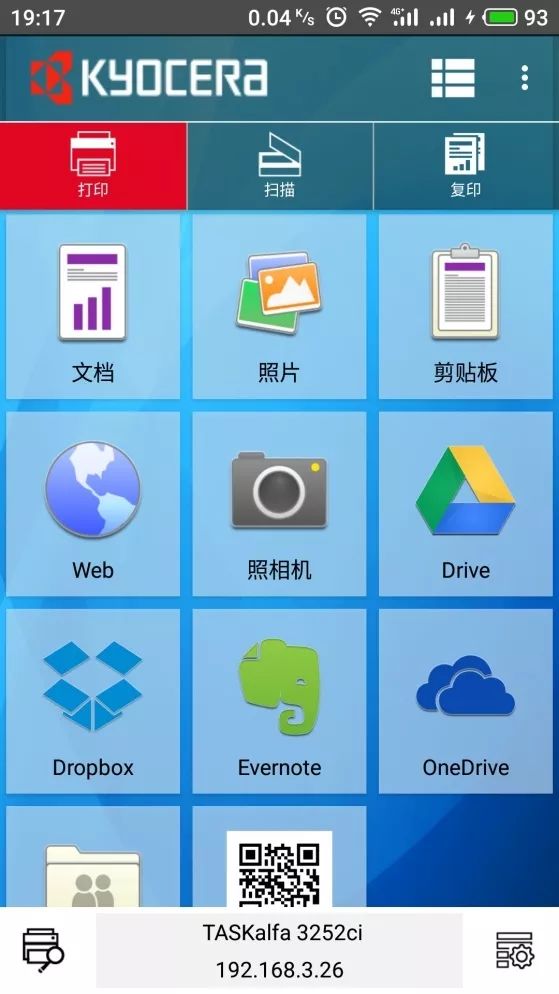
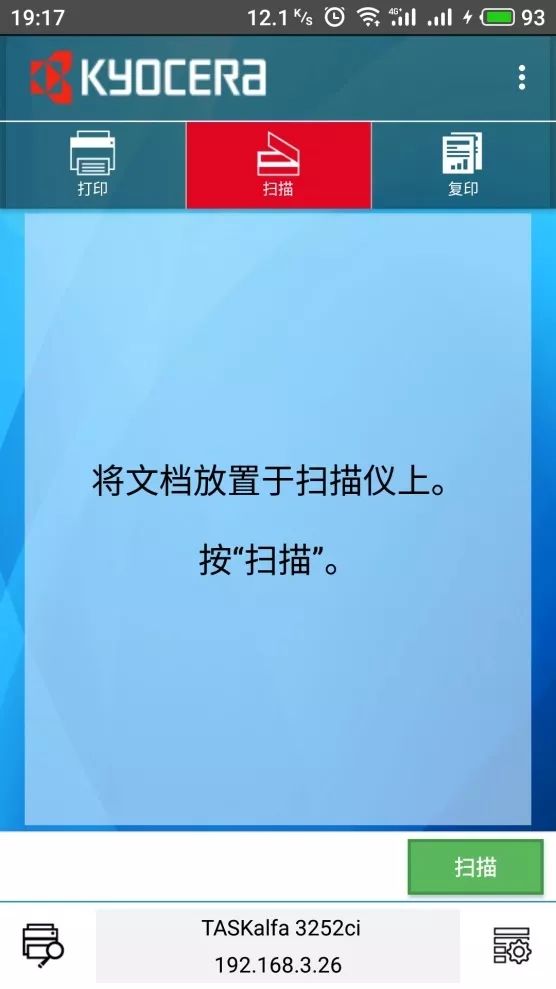
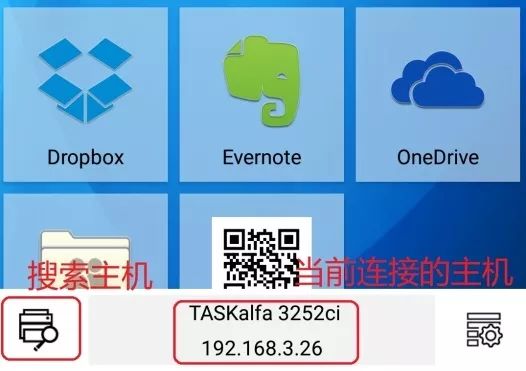
通过Wi-Fi Direct 直连或连入主机局域网后,打开KYOCERA Mobile Print,电机右下角图标就可以搜索局域网里的打印主机,通过Wi-Fi Direct直连的主机。如图所示。最后就可以随心所欲的打印移动设备的照片、文件,扫描各种文档了。
正品行货 放心选购
福州市区上门安装
7天无理由退货
您的购物指南
客服电话