大家好,上期新品彩机WiFi连接使用方法已经介绍完毕。这期小编我又带来了新品彩机网络扫描操作方法。
在新购买了彩机后插上线,安装完驱动后桌面没有扫描软件?使用扫描时发现无法保存成PDF文件?并且只能通过玻璃稿台逐页扫描,无法通过ADF自动进稿器使用多份合一?以上问题本期统统解决。
Q1:安装完驱动后桌面没有扫描软件?
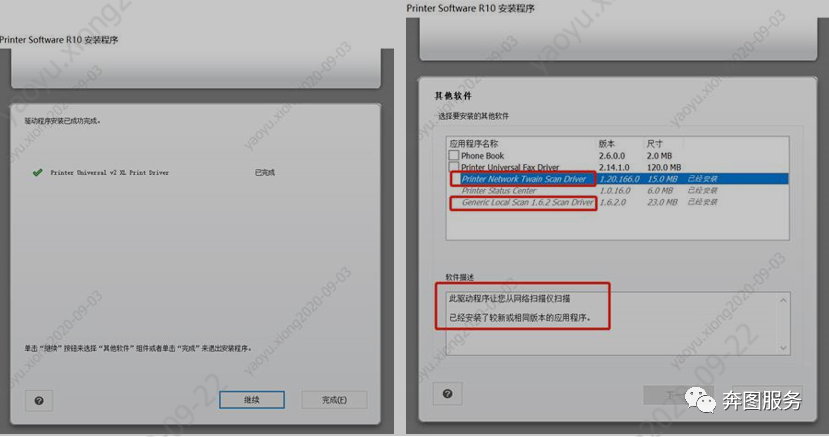
A1:奔图CM2200FDW驱动软件内没有单独的扫描软件,在安装完打印机驱动后会提示安装附加功能,WIA和SMB服务,在安装完成后计算机就会有这两项服务用于接下来的扫描使用了。
Q2:使用扫描时发现无法保存成PDF文件?ADF自动进稿器明明有纸为什么还是从平板进行扫描?
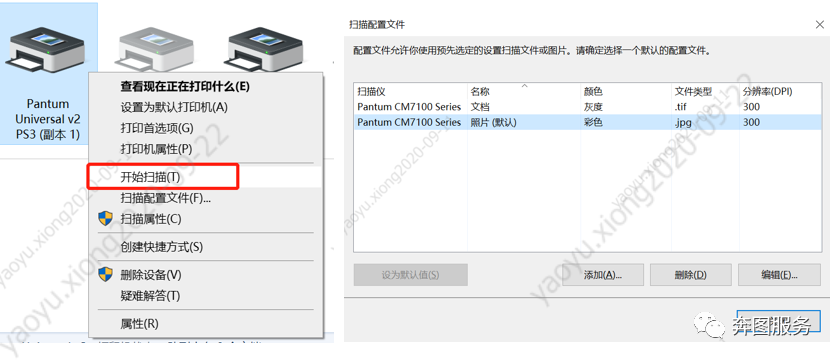
A2:在使用USB扫描时只能保存为TIF或JPG格式的图片并且无法使用ADF自动进稿器,要更换成PDF格式只能进行网络文件扫描。
好了,话不多说直接切入正题:
如何使用网络扫描功能?
1.将打印机预设置设定完毕后接入网线,打印机屏幕最上方会提示打印机IP地址。
2.打开与打印机处于同一局域网中的计算机,打开浏览器在地址栏输入打印机的IP地址,进入打印机webpage后台。
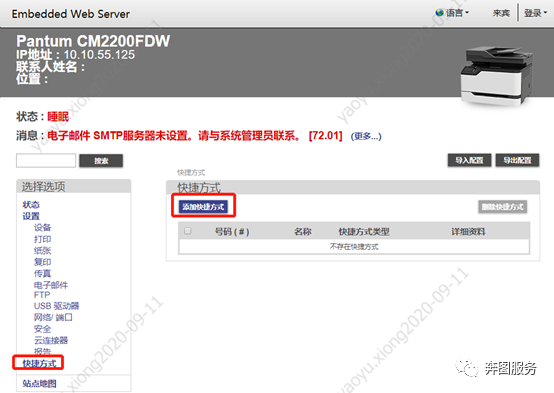
3.点击左侧快捷方式,选择添加快捷方式。
4.操作详解:
①设定应用名称:
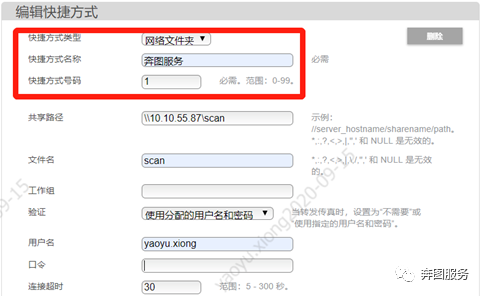
点击快捷方式类型:选择网络文件夹;编辑快捷方式名称为自己熟悉或常用的名字(建立完成后会显示到主屏幕上);在快捷方式号码中输入0~99的一位数用于快捷方式编号。
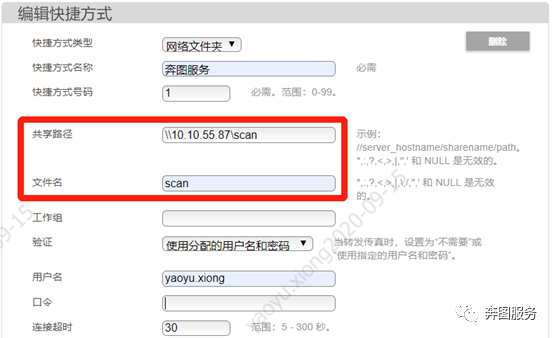
②共享路径及文件名:
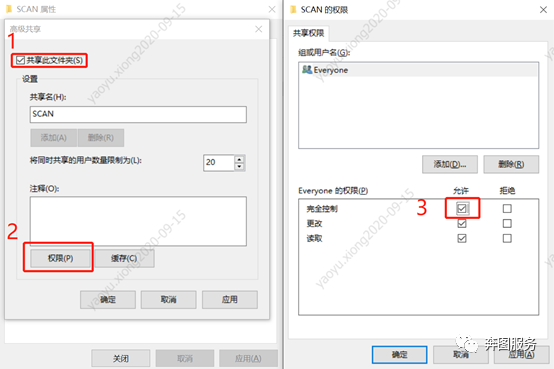
在需要使用网络扫描的电脑上建立一个文件夹并开启共享功能,用于接收从打印机发来的文件;将共享权限设置为Everyone(所有人),建立完毕后在打印机的webpage的共享路径中设定对应的地址及文件名。
例:现已知条件为计算机IP地址是10.10.55.78,打印机IP地址为10.10.55.125
a)在电脑上新建一个文件夹,命名为scan,右键点开属性。
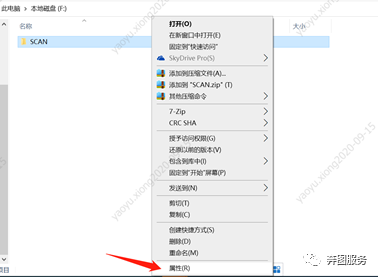
b)选择“共享”,点击“高级共享”;
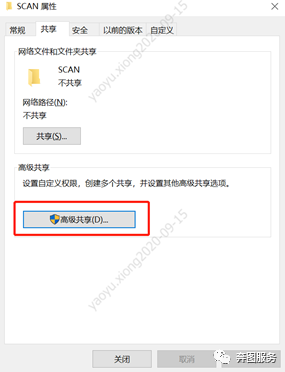 勾选“共享此文件夹”,点击“权限”,在“Everyone的权限”中勾选“完全控制。”
c)在共享路径输入:\\10.10.55.87\scan,文件名可以根据自身需要进行设定。
③验证:
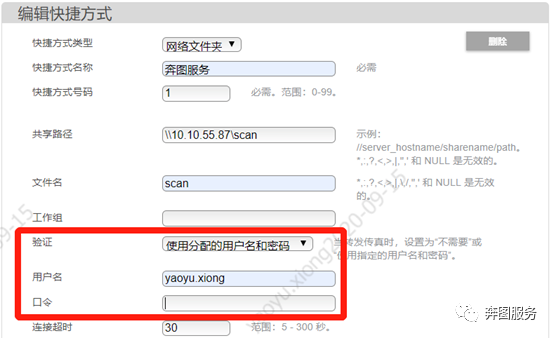
在验证下拉栏中选择“使用分配的用户名和密码”后,在用户名这一栏填入登录计算机的用户名和口令(用户名为必填项,没设定用户口令也就是开机密码的可以不填)
以上就是打印机后台设置的全部内容。
正品行货 放心选购
福州市区上门安装
7天无理由退货
您的购物指南
客服电话