随着国家对国产操作系统的日益重视,越来越多的用户开始接触、使用国产操作系统。
今天小编给大家介绍一下如何在统信UOS和银河麒麟系统上使用京瓷复合机进行SMB扫描。
下面小编就一步一步手把手教大家如何进行设置。
一
在系统上设置共享文件夹
统信UOS
01
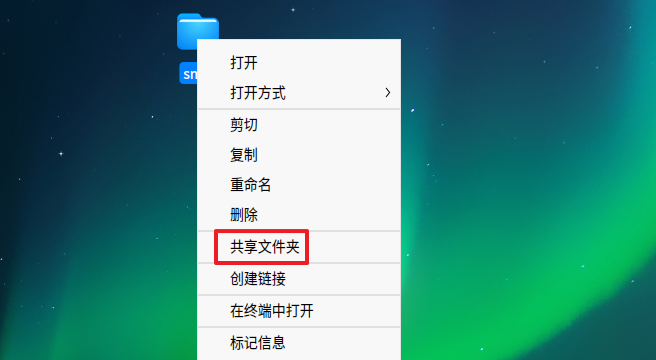
在桌面新建一个名为“SMB”的文件夹,右击选择“共享文件夹”。
02
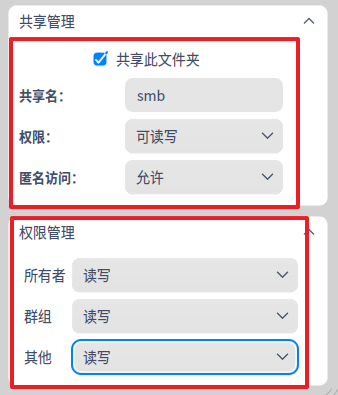
在共享管理中勾选“共享文件夹”,权限设为“可读写”,匿名访问设为“允许”。在权限管理中将所有的权限设为“读写”如下图。完成后,关闭对话框即可。
银河麒麟
01
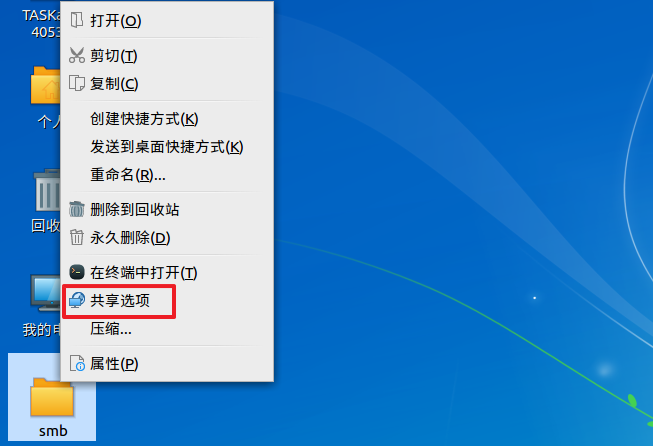
在桌面新建一个名为“SMB”的文件夹,右击选择“共享选项”。
02
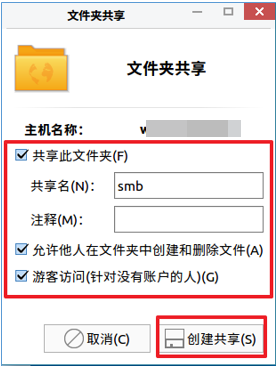
勾选“共享此文件夹”和“允许他人在文件夹中创建和删除文件”及“游客访问”,如下图。设置完成后,点击“创建共享”。
二
确认本机的IP地址
用于设置扫描目的地
统信UOS
01
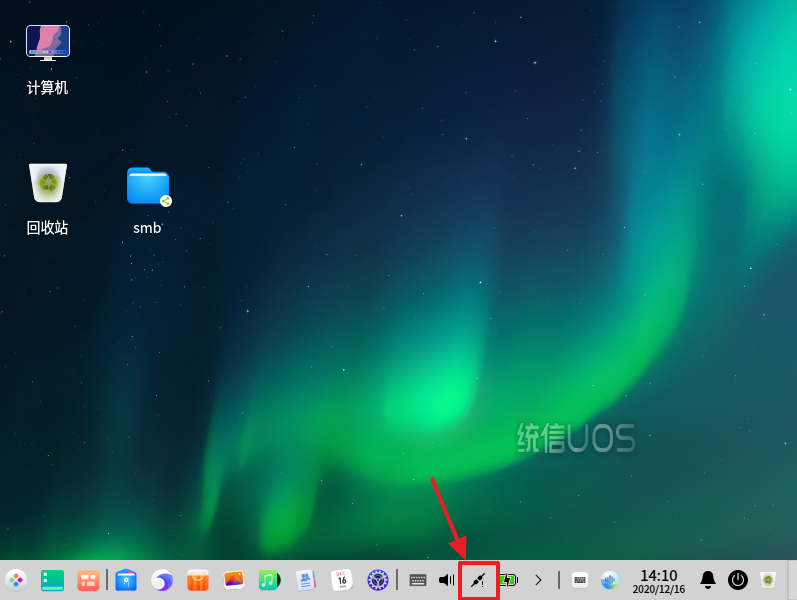
右击任务栏上的网络连接图标,选择“网络设置”。

02
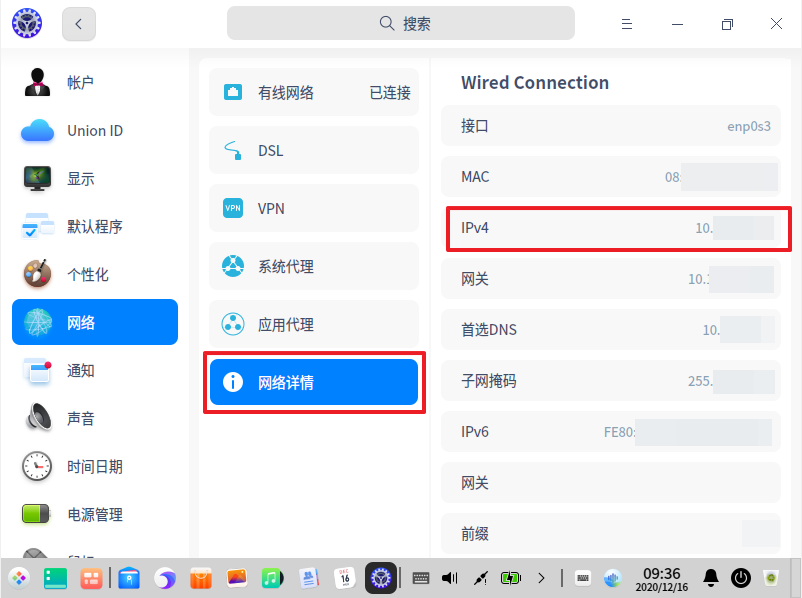
选择“网络详情”,记录右侧的“IPv4”项的IP地址备用,如下图。
银河麒麟
01
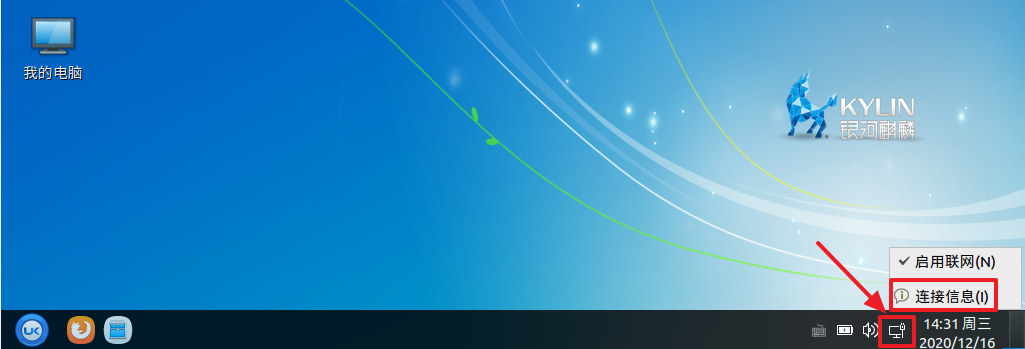
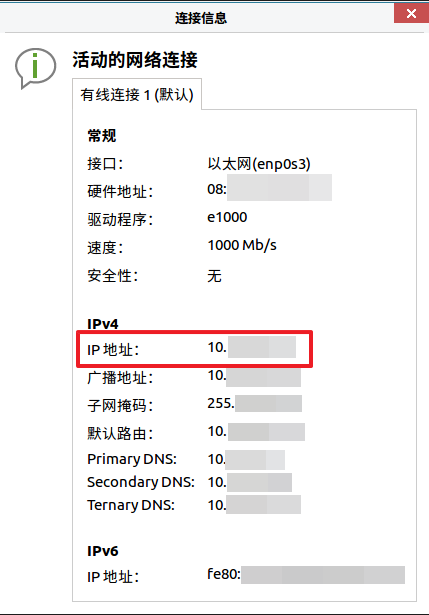
右击任务栏上的网络连接图标,选择“连接信息”。
02
记录IPv4 项下的IP地址备用,如下图。
三
在机器上设置地址目的地
※此处以TASKalfa 3253ci为例
01
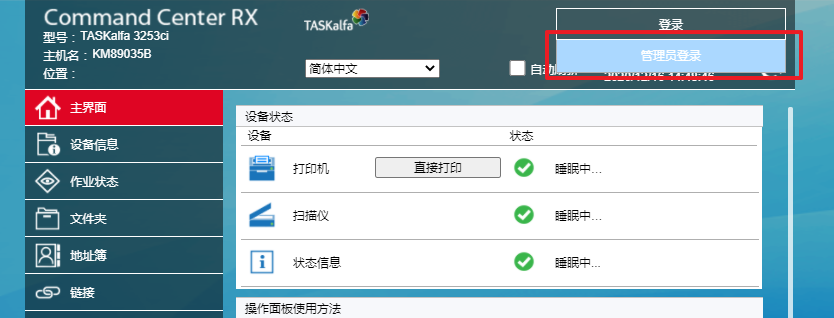
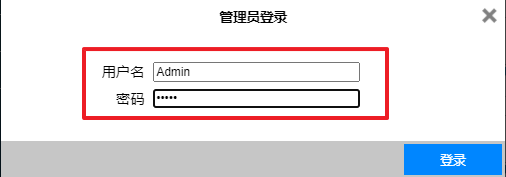
在浏览器中输入复合机的IP地址,打开Command Center。点击右上角的“登录”选择“管理员登录”,输入用户名和密码,点击登录。(默认用户名和密码均为“Admin”)
02
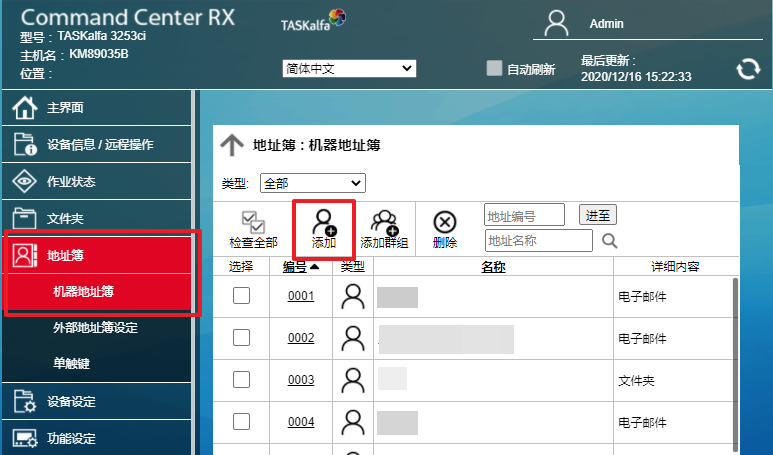
登录后点击左侧的“地址簿”,选择“机器地址簿”。点击“添加”,开始添加扫描目的地,如下图。
03
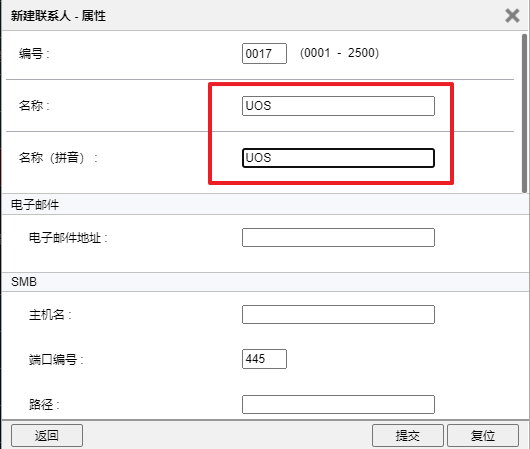
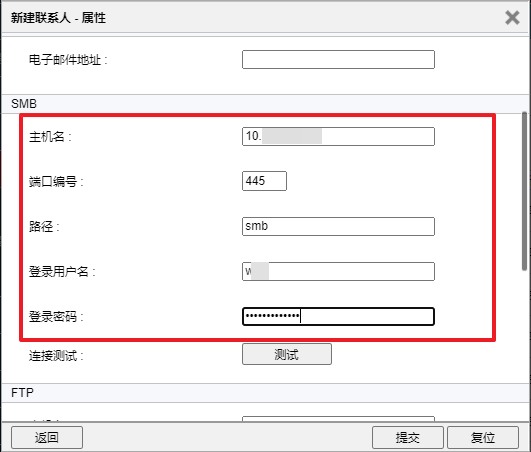
输入“名称”和“拼音”,并在SMB栏目内填入相关信息,然后点击提交。
主机名:电脑的IP地址
※统信UOS、银河麒麟的IP查看,请参考前面的步骤
端口编号:默认为445
路径:共享文件夹的共享名
登录用户名:统信UOS、银河麒麟登录系统的用户名
登录密码:统信UOS、银河麒麟登录系统的密码
四
在复合机操作面板上使用发送功能
将扫描图像发送到系统
01
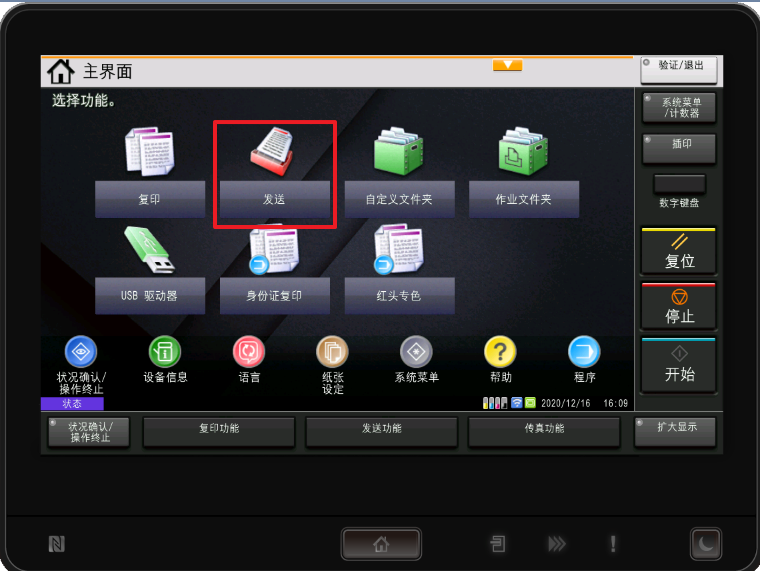
在复合机操作面板主页上点击“发送”。
02
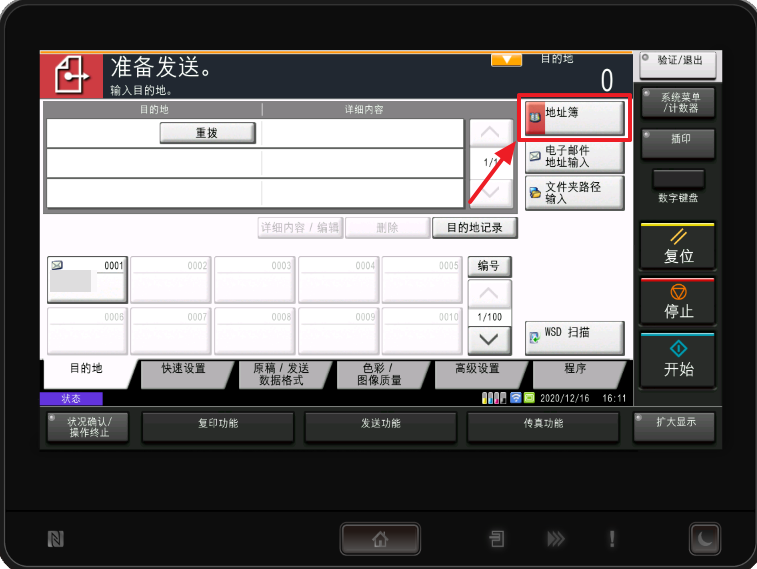
在发送界面点击“地址簿“。
03
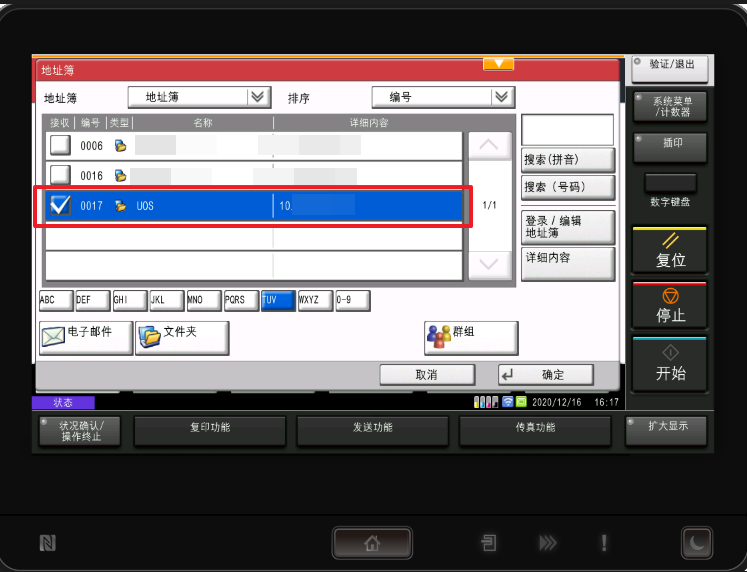
选择设定好的目的地,点击确定。
04
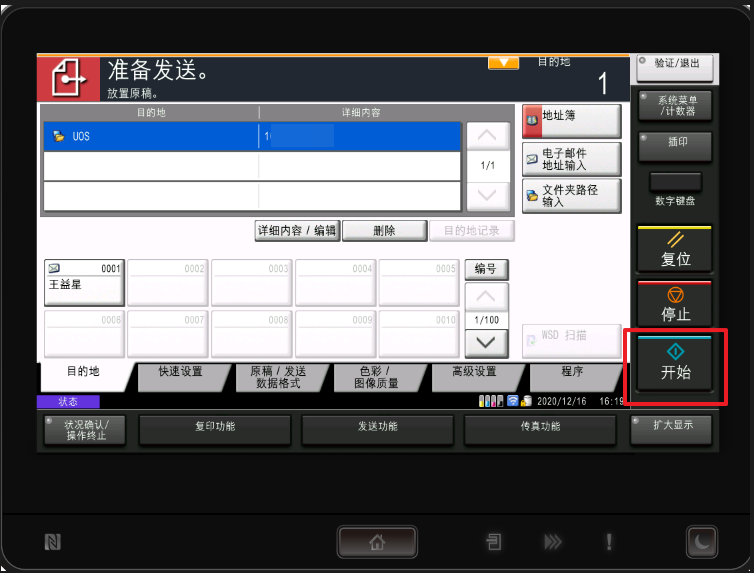
在复合机上放上原稿,点击“开始”键,扫描图像将自动发送到PC端之前设定好的共享文件夹内。
到这里大家都学会了吗?相信上述内容对于使用统信UOS、银河麒麟的用户有所帮助。
正品行货 放心选购
福州市区上门安装
7天无理由退货
您的购物指南
客服电话