京瓷邮件扫描设置
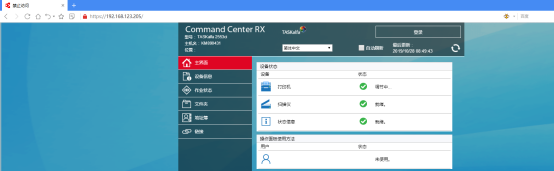
1:设置好设备ip地址。确保机器网络打印功能正常。打开电脑浏览器 输入设备ip地址打开设备命令中心
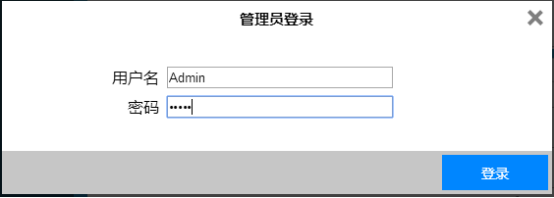
2:登入设备命令中心管理员帐号密码 (设备默认管理员帐号、密码为:Admin)
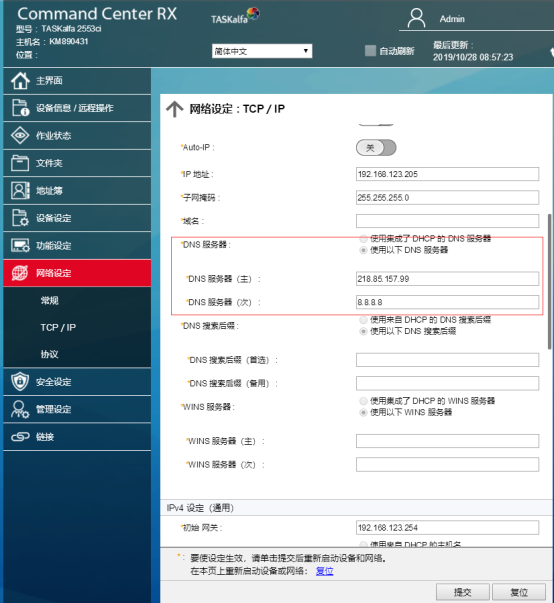
3:设定机器DNS。(网络设定-TCP/IP)注:DNS有可能因地区不同 服务商不同而有所不同 请使用当前网络服务商所使用的DNS 或者使用公共DNS 。
4:设定好DNS后 点击底部提交按钮
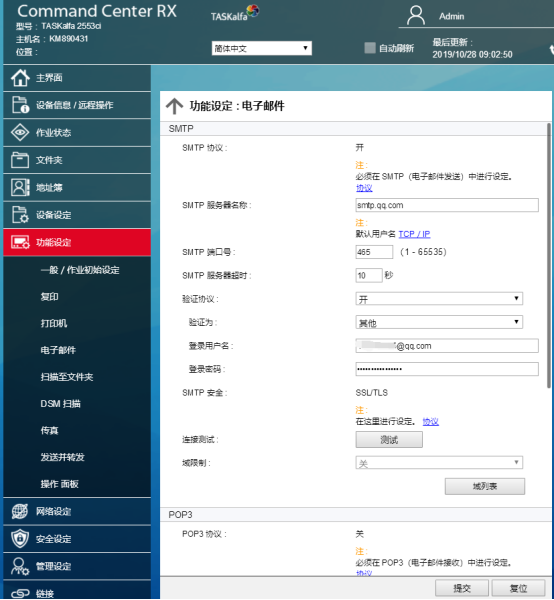
5:设置smtp服务(功能设置-电子邮件)
需设置 SMTP服务器 :填入所使用的邮箱SMTP服务器地址 QQ邮箱为smtp.qq.com
网易163邮箱为 smtp.163.com
SMTP端口号:使用的SMTP服务器端口号
验证协议:选择开启
验证为:其他
登入用户名:用于发送的邮箱帐号 (格式为 XXX@XXX.COM)(注:所使用的邮箱帐号要与SMTP服务器一致 )(如果使用的SMTP.163.com 那么邮箱帐号就用使用XXX@163.COM)
登入密码:发送邮箱的密码 (注:部分免费邮箱使用授权码登入)
SMTP安全:选择邮箱所需求的安全协议
以上设置好后即可点击测试 如测试通过点击提交 出现错误请详细检查以上设置是否正确
6:填写电子邮件发送设定(功能设定-电子邮件)
电子邮件发送大小设置:如所使用的smtp服务器有限制邮件大小 填入服务器设置最大的值 如所使用服务器没有限制 则填写0
发件人地址:发送邮件的邮箱帐号
签名:用户收到邮件后 邮件底部的签名信息 (如无特殊要求无需更改)
设定好后点击提交
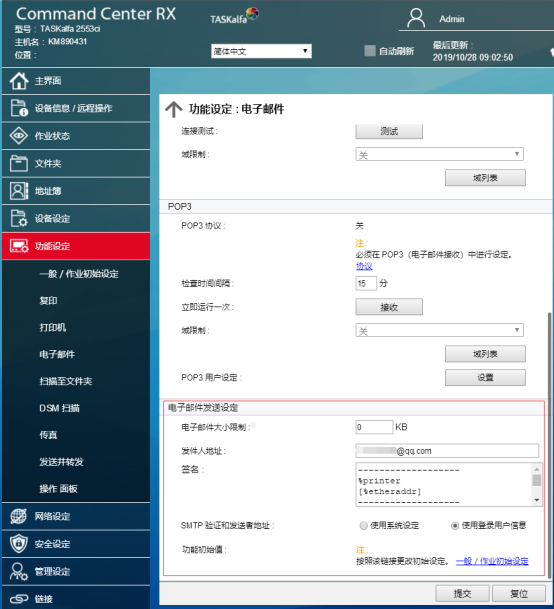
至此邮件发送设置已经全部完毕
7:设置用户接收邮件设置
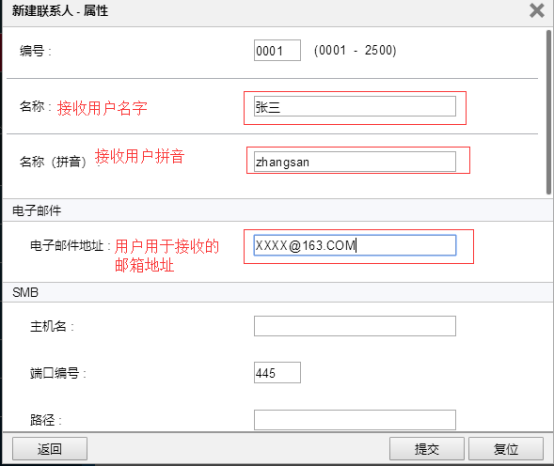
选择地址簿-机器地址簿-添加
在表格中填入:
名字:用户名字(机器地址簿上显示的用户名)
拼音:用户名字的拼音 (用于查找用户)
电子邮件地址:用户用于接收电子邮件的邮箱帐号
至此所有设置邮件扫描的设置全部结束
备注:
用户邮箱需要设置的功能 本教程以QQ邮箱为例
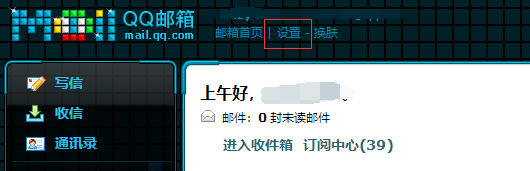
1:打开邮箱 点击设置
2:点击账户

3:将表格下拉 找到
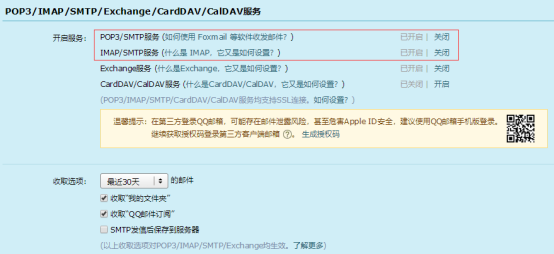
POP3/IMAP/SMTP/Exchange/CardDAV/CalDAV服务
打开POP3/SMTP服务以及IMAP/SMTP服务
开启后点击生成授权码 (生成的授权码做为设置发送邮箱的登入密码)
正品行货 放心选购
福州市区上门安装
7天无理由退货
您的购物指南
客服电话