MacOS系统下安装打印机驱动后,并没有Windows系统的“奔图扫描应用软件”可以使用,需通过系统自带的扫描功能进行扫描,本期小编将教会大家如何使用打印机实现单页扫描/合并扫描(无ADF型号)。
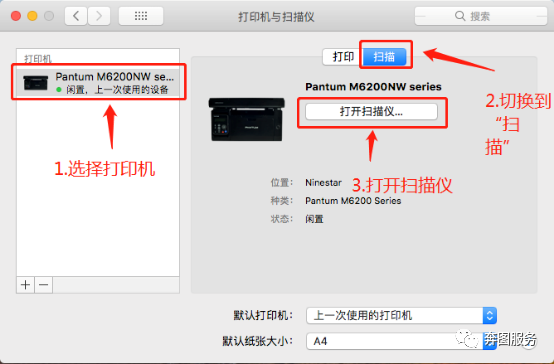
1、从Dock栏点击“系统偏好设置”-“打印机与扫描仪”,进入查看已添加的打印机,并点击相应的打印机,如“Pantum M6200NW Series”,选择上方的“扫描”选项卡,点击“打开扫描仪…”
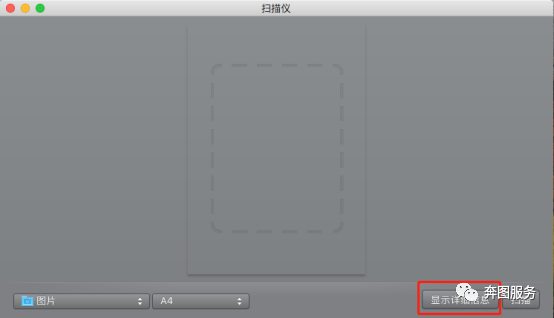
2、打开扫描后,出现扫描预览界面,点击“显示详细信息”,进行扫描参数配置
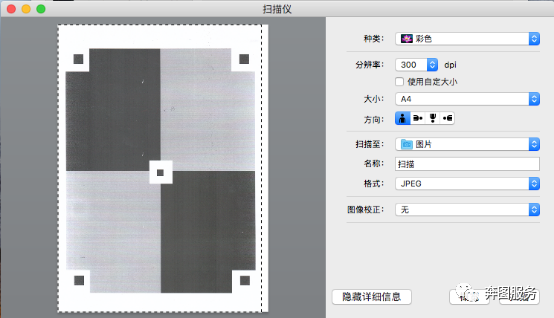
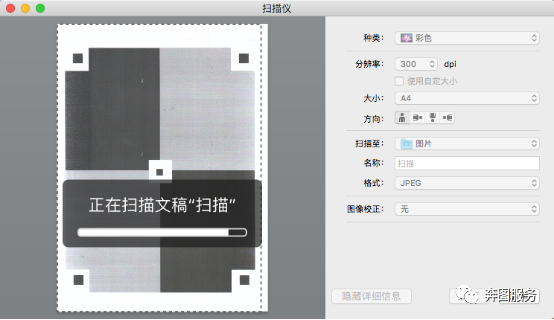
3、在玻璃稿台放置好文件,点击“扫描”,即可开始扫描,等待完成即可
1、打开扫描仪,参数设置里,把“格式”选项设置为PDF模式,并且勾选“合并到单个文稿”,点击“扫描”,开始扫描第一页
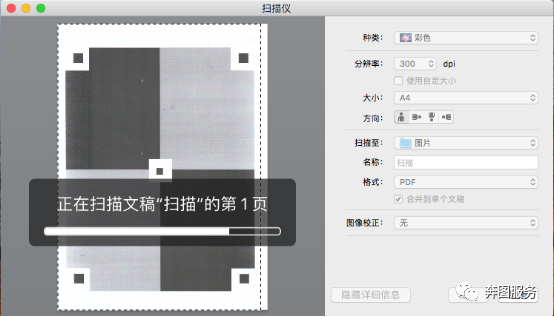
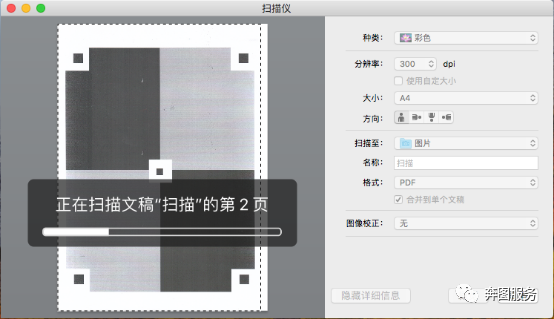
2、等待扫描完成,更换第二页到玻璃稿台上,再次点击“扫描”,开始扫描第二页,以此类推,直到扫描完成即可
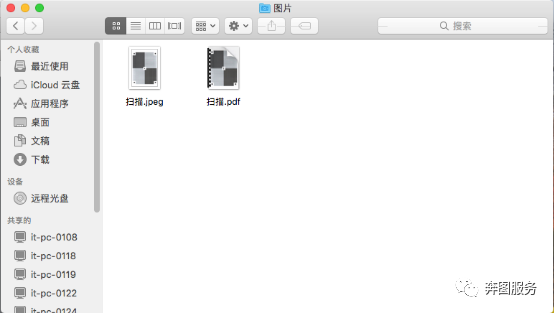
3、扫描完成后,进入“Finder(访达)”相应目录,即可看到扫描到的文件
常用参数相关说明:
a.种类:设置扫描的类型,如彩色、黑白、文本,推荐使用彩色扫描,效果最佳
b.分辨率:推荐设置为300或600DPI,扫描速度与质量均衡
c.大小:扫描出来的文档尺寸,常用A4尺寸
d.扫描至:设置扫描的保存路径,默认为“图片”位置
e.格式:设置扫描出来的文档格式,默认为JPEG,可根据需要调整成PNG等图片格式,或者PDF文档格式
正品行货 放心选购
福州市区上门安装
7天无理由退货
您的购物指南
客服电话