国产的办公操作系统是基于开源的Linux内核演变而来,主要操作系统分别有中标麒麟和银河麒麟,今天我们就以使用广泛的中标麒麟来讲解怎样安装京瓷打印机、复合机。
京瓷PCL打印语言的打印机、复合机均支持Linux系统,都可以进行正常打印。
安装前准备
打印机
中标麒麟系统PC电脑
打印机驱动光盘
※本次安装过程以ECOSYS P2235dw测试,USB线连接打印
步骤一
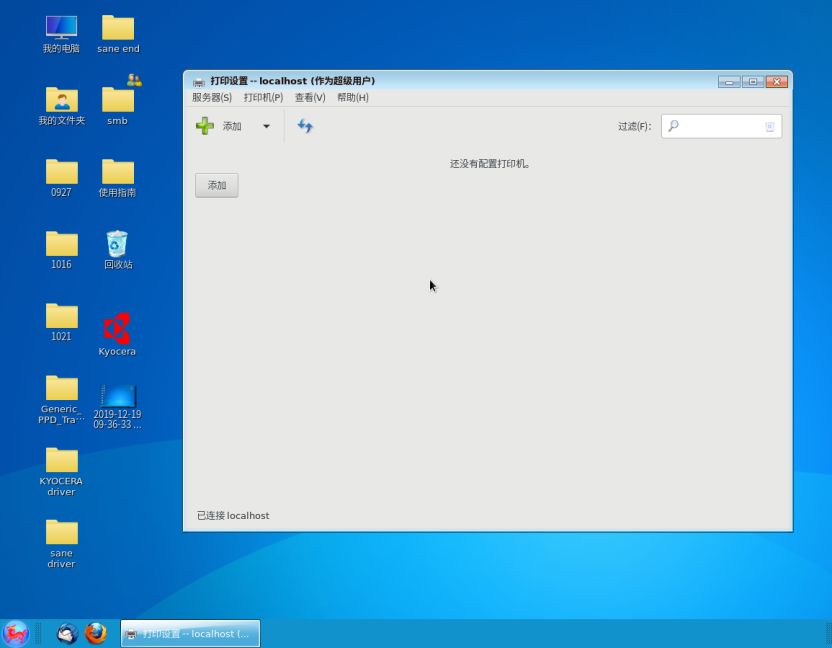
打开中标麒麟PC电脑,点击左下角的麒麟图标(相当于Windows的开始),点击打印机,会出现如下界面
步骤二
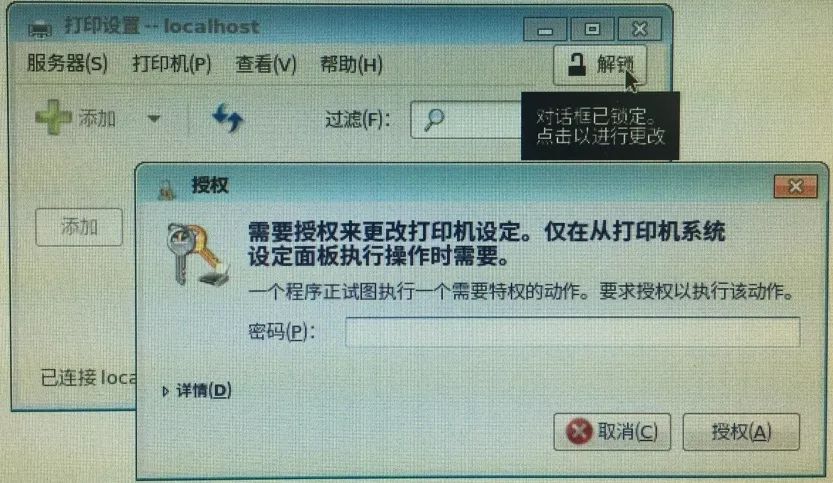
如果出现此提示,这是系统需要管理员授权安装打印机,请输入电脑系统密码(或者root超级管理员密码)
步骤三
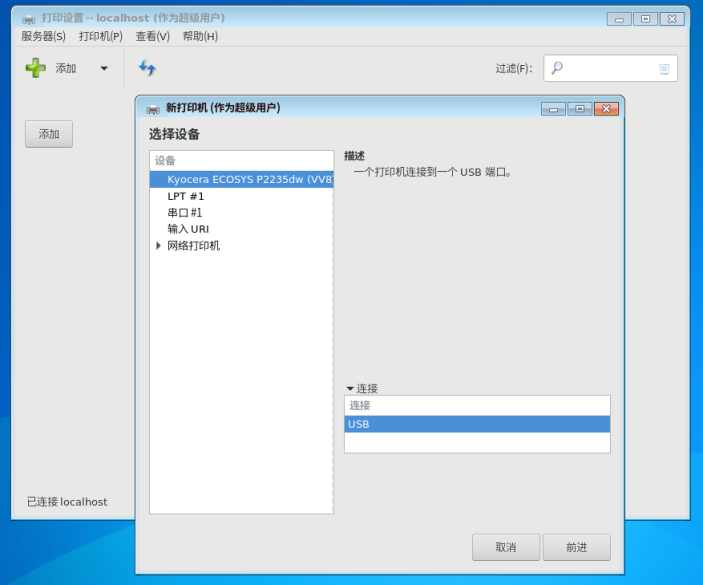
点击添加按钮,电脑会自动搜索到USB连接的P2235dw打印机,此时点击此界面右下角的 “前进” 按钮
步骤四
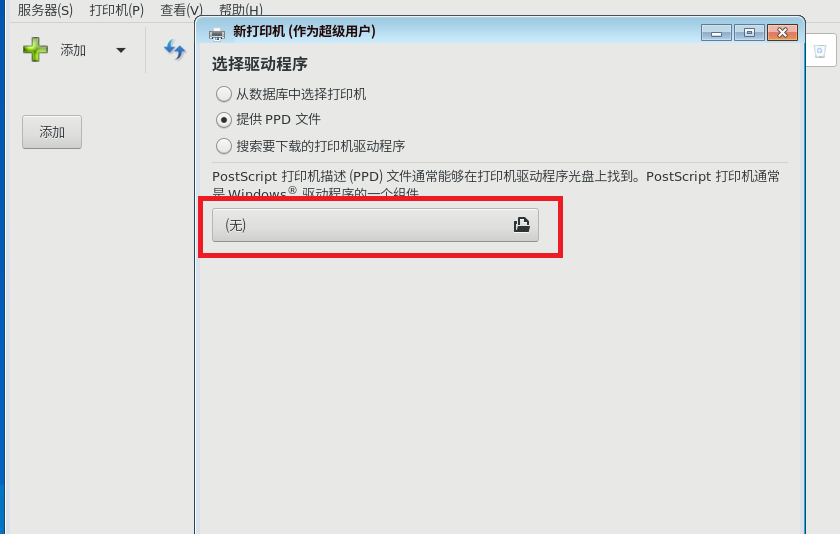
选择“提供PPD文件”,点击红框内的按钮,选择打印机驱动的来源
步骤五
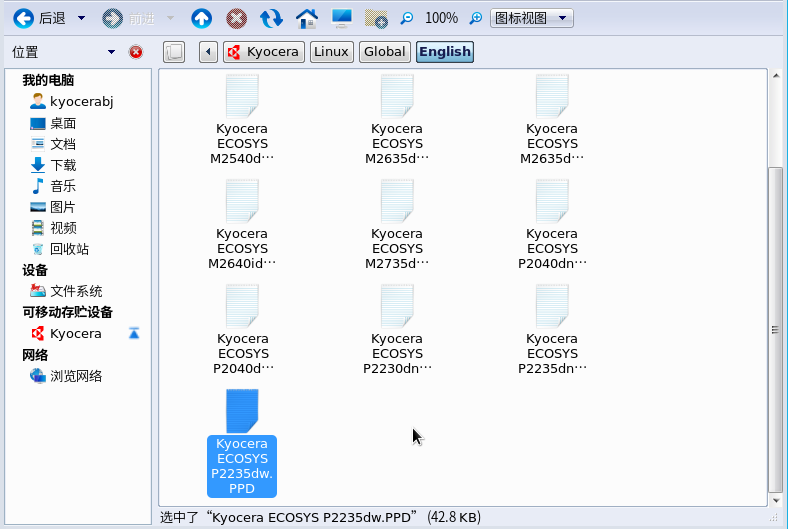
打开打印机驱动光盘,打印机驱动PPD文件在Linux\Global\English目录下,可以将P2235dw的PPD驱动文件拷贝到电脑桌面
步骤六
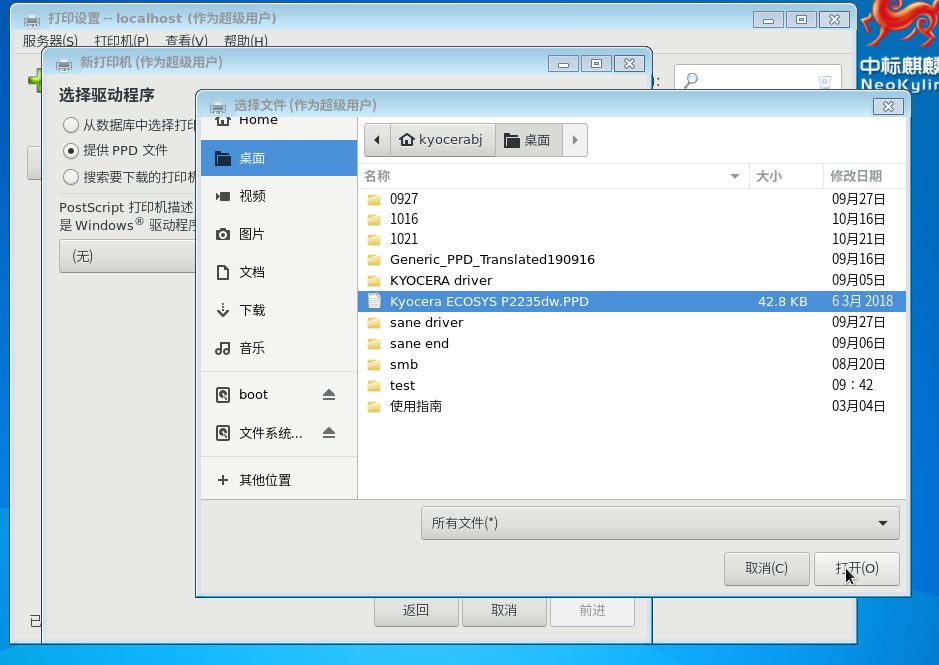
选择打印机驱动的PPD驱动文件
步骤七
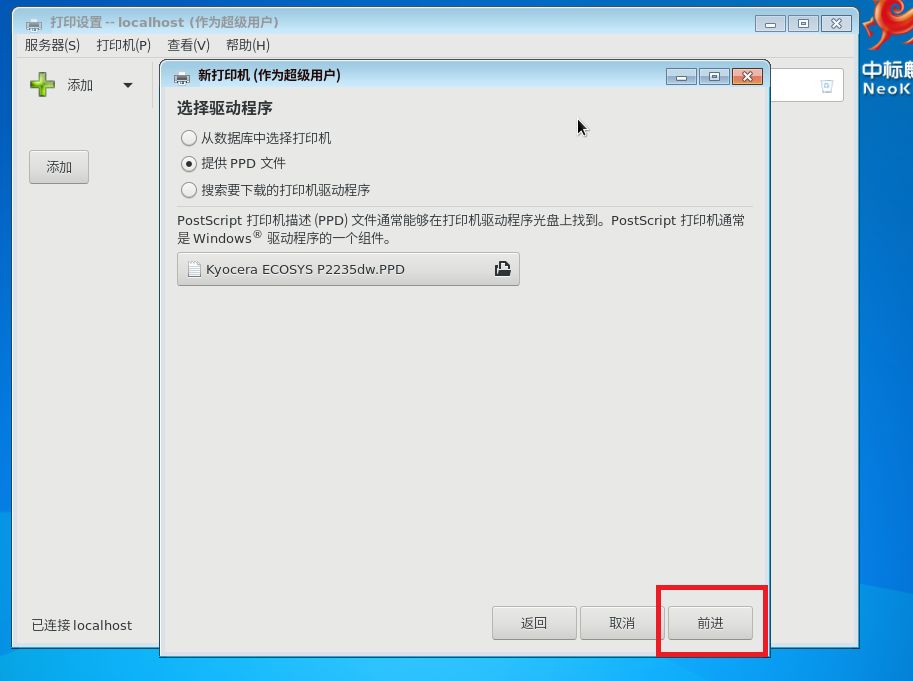
此时选择了PPD文件后,点击此界面的右下角的前进按钮
步骤八
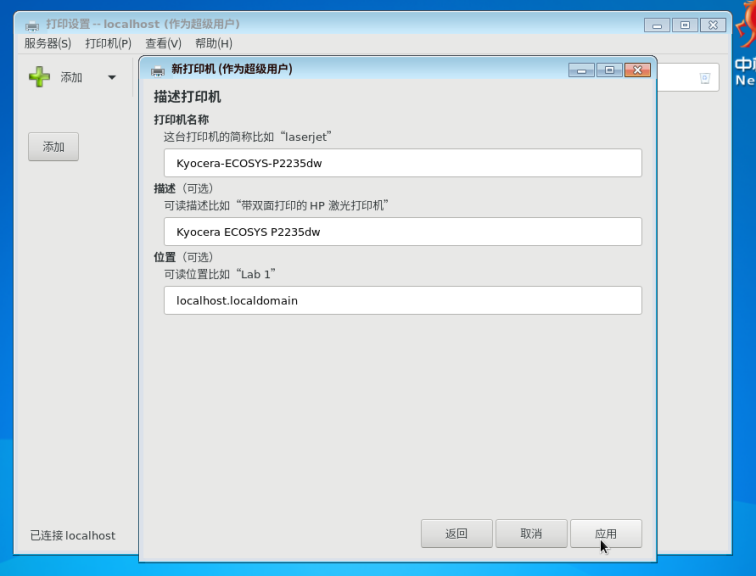
点击此界面的左下角的前进按钮
步骤九
此时将打印测试页,确认打印机安装正确
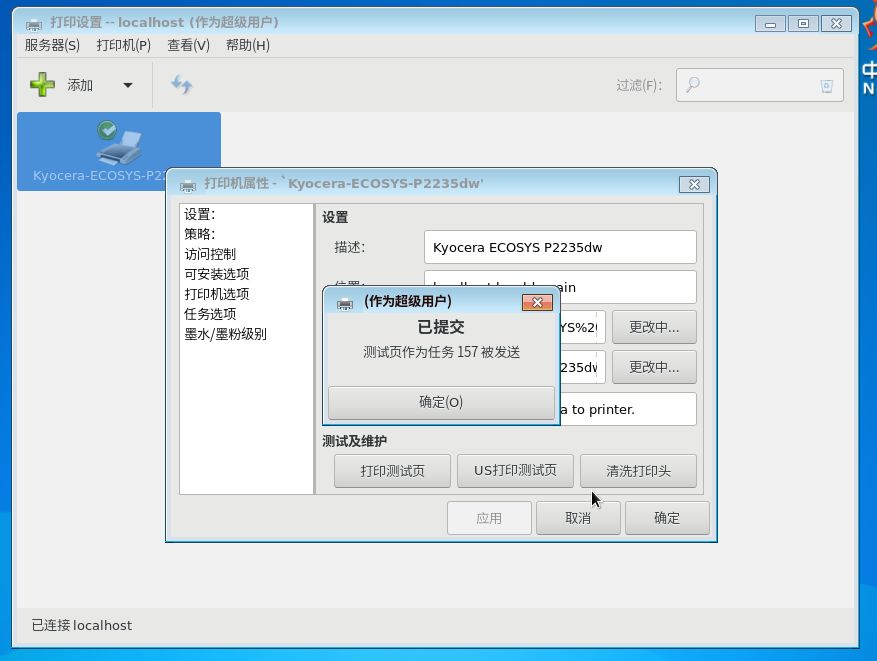
步骤十
打印机安装完毕
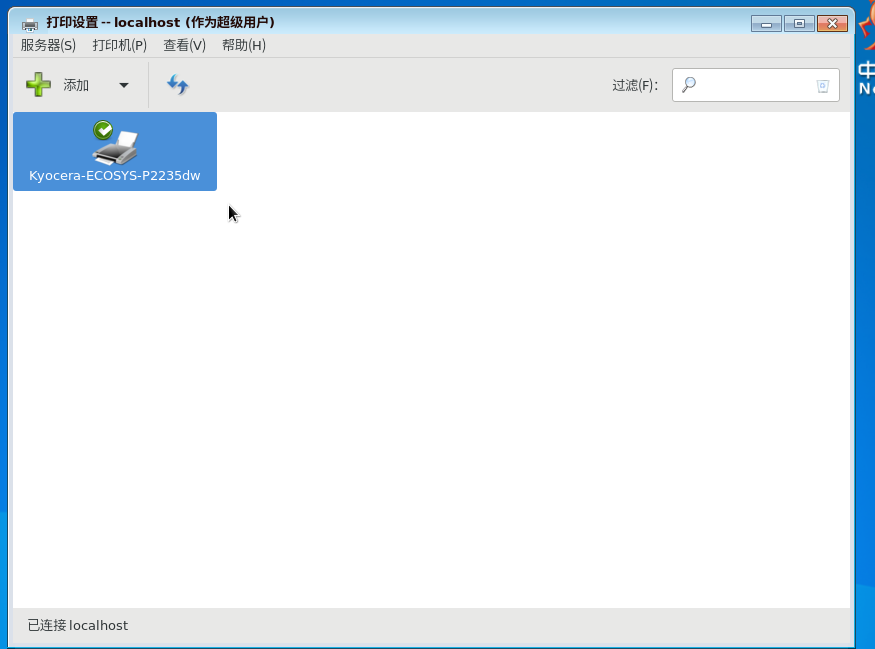
以上就是中标麒麟操作系统的打印机安装步骤,如果用户使用的网络打印,连接打印机后,设置好打印机IP地址,PC系统也会自动搜索到打印机,选择网络打印机即可,后边的安装步骤一样。
正品行货 放心选购
福州市区上门安装
7天无理由退货
您的购物指南
客服电话